
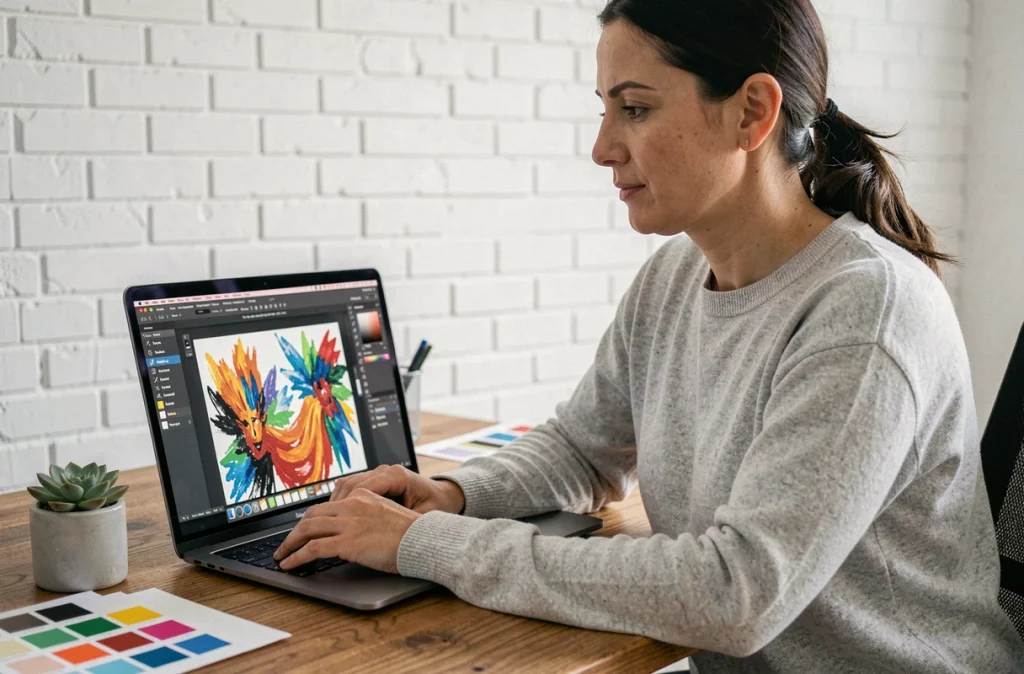
macOS ne propose pas d’équivalent natif de Paint, le petit éditeur graphique que les utilisateurs de Windows ouvrent par réflexe pour recadrer une capture, ajouter une flèche ou masquer un numéro de série avant envoi. Sur MacBook, cette tâche se disperse entre Aperçu, l’outil de capture intégré et des applications tierces dont les capacités varient beaucoup.
Retrouver un flux de travail aussi direct que celui de Paint sur Macintosh suppose de choisir les bons outils et de configurer quelques raccourcis souvent ignorés.
Annotation de captures d’écran sur Mac sans ouvrir de fichier
La plupart des guides recommandent Aperçu pour annoter une image. Le problème est que ce workflow impose d’enregistrer la capture, de l’ouvrir dans l’application, puis de chercher la barre d’outils d’annotation. Sur un poste où l’on traite plusieurs captures par heure (documentation technique, support client, formation), ce détour coûte du temps.
Des applications récentes suppriment cette étape intermédiaire. T-Annotate permet de dessiner directement par-dessus l’écran grâce à un raccourci clavier global (Ctrl+P par défaut), sans créer de fichier au préalable. L’outil propose plusieurs types de brosses (stylo, surligneur, spray) et se destine aux présentations ou aux sessions de partage d’écran où l’on a besoin de pointer un élément sans interrompre son flux.
Ce type d’annotation « plein écran » n’existe pas dans les outils natifs de macOS. Pour qui anime régulièrement des réunions en visioconférence ou produit des tutoriels, c’est un gain de temps direct : pas de capture, pas d’ouverture de fichier, pas d’export.
It’sPaint pour macOS : un équivalent de Paint pensé pour les captures
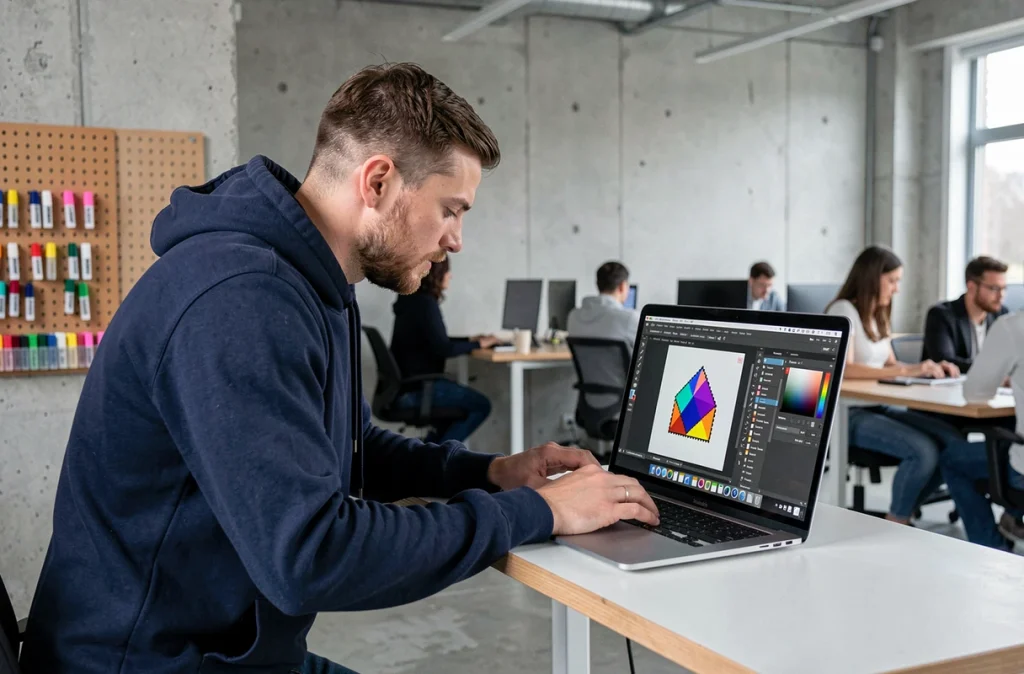
L’application It’sPaint, sortie en 2026, reprend explicitement le concept de Microsoft Paint dans un environnement Mac natif. L’interface est minimaliste : une zone de dessin, des outils de base (pinceau, texte, formes, recadrage) et un fonctionnement 100 % hors ligne, sans composant Electron.
Ce dernier point mérite qu’on s’y arrête. Beaucoup d’éditeurs graphiques légers sur Mac reposent sur Electron, un framework qui embarque un navigateur complet en arrière-plan. Le résultat : une consommation mémoire disproportionnée pour un outil censé ouvrir une image et y poser trois flèches. It’sPaint utilise AppKit, le framework natif d’Apple, ce qui se traduit par un lancement quasi instantané et une empreinte mémoire réduite.
Un format de stockage ouvert
Les documents créés dans It’sPaint sont enregistrés sous forme d’un fichier PNG lossless accompagné d’un fichier JSON. Le JSON conserve les calques et les annotations éditables. L’image PNG reste lisible par n’importe quel système, même sans l’application installée.
Ce choix de format signifie qu’un collègue sous Windows ou Linux peut ouvrir le PNG tel quel, sans conversion. Pour les équipes mixtes, c’est un détail qui évite les allers-retours de fichiers incompatibles.
Raccourcis clavier macOS pour accélérer le travail d’édition rapide
Avant d’installer quoi que ce soit, macOS intègre des combinaisons de touches qui couvrent une partie du workflow « Paint » sans quitter l’écran en cours.
- Cmd+Maj+5 ouvre le panneau de capture avec options de zone, fenêtre ou écran complet, et donne accès à un minuteur ainsi qu’au choix du dossier de destination.
- Après une capture, la vignette flottante (coin inférieur droit) permet d’annoter immédiatement : flèches, texte, recadrage, signature. Cliquer sur cette vignette avant qu’elle disparaisse évite l’étape « ouvrir dans Aperçu ».
- Cmd+Maj+4 suivi de la barre d’espace capture directement la fenêtre survolée, avec ombre portée. Maintenir Option pendant le clic supprime l’ombre, ce qui produit une image plus propre pour de la documentation.
La vignette flottante post-capture est le raccourci le plus sous-exploité de macOS pour l’édition rapide. Elle reste visible quelques secondes, et la majorité des utilisateurs la laissent disparaître par habitude.
Configurer un dossier de capture dédié
Par défaut, les captures atterrissent sur le Bureau. Sur un poste actif, le Bureau se retrouve encombré en quelques heures. Depuis le panneau Cmd+Maj+5, l’option « Autres emplacements » permet de rediriger toutes les captures vers un dossier spécifique (par exemple ~/Captures). Ce réglage persiste entre les redémarrages.
Limites d’Aperçu comme outil de retouche rapide sur MacBook
Aperçu reste l’outil par défaut qu’Apple met en avant pour l’annotation. Il gère le recadrage, l’ajout de texte, les formes et même la signature manuscrite. En revanche, plusieurs manques deviennent visibles dès qu’on l’utilise quotidiennement comme substitut de Paint.
Aperçu ne gère pas les calques. Chaque annotation est aplatie à l’enregistrement : impossible de revenir modifier un texte ou déplacer une flèche après coup. Sur Paint Windows, les objets restent éditables tant que le fichier est ouvert. Sur Aperçu, l’aplatissement est immédiat dès qu’on clique en dehors de l’élément.
L’outil pipette est absent. Pour reprendre la couleur exacte d’un élément à l’écran, il faut passer par le sélecteur de couleur système (accessible depuis le panneau couleurs, onglet « Loupe »), une manipulation peu intuitive.
Autre limite : le copier-coller d’une image depuis le presse-papiers ouvre un nouveau document au lieu de l’insérer dans le document actif. Ce comportement surprend les utilisateurs habitués à Paint, où Ctrl+V colle directement sur le canevas en cours.
Choisir entre Aperçu, It’sPaint et T-Annotate selon le cas d’usage
Les trois outils ne répondent pas au même besoin. Le tableau ci-dessous résume les cas d’usage les plus fréquents.
| Cas d’usage | Outil adapté | Raison |
|---|---|---|
| Annotation rapide après capture | Vignette macOS + Aperçu | Aucune installation, disponible immédiatement |
| Édition d’image avec calques modifiables | It’sPaint | Format PNG + JSON, annotations éditables |
| Dessin par-dessus l’écran en direct | T-Annotate | Raccourci global, pas de fichier intermédiaire |
| Recadrage et export simple | Aperçu | Natif, léger, suffisant pour les opérations basiques |
Aucun de ces outils ne remplace un éditeur complet comme Pixelmator Pro ou Affinity Photo pour de la retouche avancée. Leur intérêt réside dans la vitesse d’exécution pour des tâches simples et répétitives.
Le choix dépend aussi du volume de captures traitées. Pour quelques annotations par semaine, la vignette flottante de macOS suffit. Au-delà d’une dizaine par jour, un outil dédié avec raccourci global et gestion de calques réduit sensiblement le temps passé sur chaque image.