
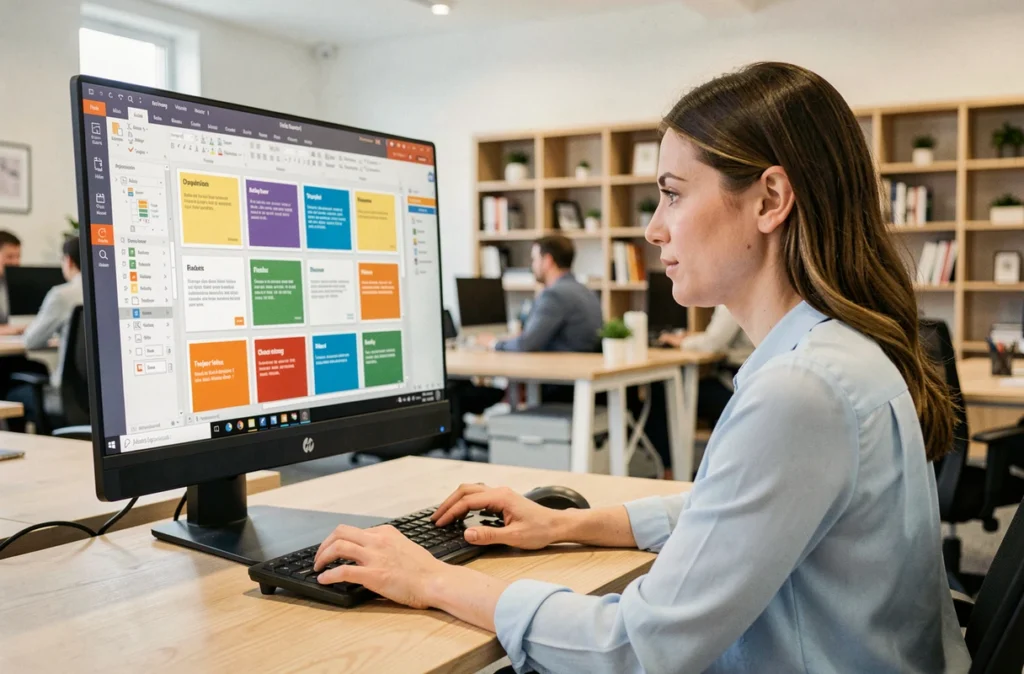
La mise en page d’un document PowerPoint repose sur un système de couches : un masque global, des dispositions spécifiques à chaque type de diapositive, puis le contenu lui-même. Comprendre cette architecture permet de personnaliser chaque niveau sans perdre la cohérence visuelle de la présentation.
Espaces réservés et dispositions : la logique structurelle de PowerPoint
Avant de modifier quoi que ce soit, il faut distinguer deux notions que PowerPoint traite différemment. Un espace réservé (placeholder) est une zone prédéfinie qui accueille un type de contenu précis : titre, sous-titre, image, texte ou numéro de diapositive. Une disposition, elle, est l’agencement de plusieurs espaces réservés sur une diapositive.
Chaque nouvelle diapositive hérite d’une disposition. Quand vous insérez une diapositive via l’onglet Accueil, PowerPoint propose une liste de dispositions : titre seul, deux contenus, comparaison, vide. Ces dispositions ne sont pas figées. Elles sont toutes rattachées au masque des diapositives, et c’est là que la personnalisation commence réellement.
Le point à retenir : modifier directement le contenu d’une diapositive ne modifie que cette diapositive. Modifier la disposition dans le masque modifie toutes les diapositives qui utilisent cette disposition.
Personnalisation dans le masque des diapositives PowerPoint
Le masque des diapositives se trouve dans l’onglet Affichage. En cliquant sur Masque des diapositives, vous accédez à un mode d’édition distinct. Le panneau de gauche affiche une hiérarchie : tout en haut, le masque principal, puis en dessous, chaque disposition enfant.

Le masque principal contrôle les éléments communs à toutes les diapositives : police par défaut, palette de couleurs, arrière-plan, position du logo ou du pied de page. Toute modification appliquée ici se propage automatiquement aux dispositions enfants, sauf si celles-ci ont été modifiées individuellement.
Les dispositions enfants permettent un travail plus ciblé. Vous pouvez créer une disposition dédiée aux diapositives de section avec un arrière-plan distinct, ou une disposition « comparaison » avec deux colonnes et des espaces réservés pour images.
Créer une nouvelle disposition personnalisée
Dans le mode Masque des diapositives, cliquez sur Insérer une disposition dans le ruban. Une diapositive vierge apparaît. Vous y ajoutez des espaces réservés via le menu déroulant Insérer un espace réservé : texte, image, graphique, tableau ou contenu multimédia.
- Positionnez chaque espace réservé avec précision en utilisant les guides et la grille (Affichage > Guides).
- Renommez la disposition (clic droit > Renommer la disposition) pour la retrouver facilement lors de l’insertion de nouvelles diapositives.
- Verrouillez les éléments qui ne doivent pas être déplacés par les autres contributeurs en les plaçant directement sur le masque principal plutôt que sur la disposition.
Cette approche est particulièrement utile pour les présentations multi-auteurs. Chaque contributeur insère des diapositives à partir de dispositions prédéfinies, ce qui garantit la cohérence graphique sans intervention manuelle.
Taille des diapositives et orientation du document PowerPoint
La taille de la diapositive se règle dans l’onglet Création, groupe Personnaliser, via le bouton Taille des diapositives. PowerPoint propose deux formats standard : le 16:9 (écran large) et le 4:3 (ancien format). L’option Taille de diapositive personnalisée ouvre une boîte de dialogue où vous définissez largeur, hauteur et orientation.
Un point technique souvent négligé : PowerPoint ne permet pas de mélanger portrait et paysage dans une même présentation. Si vous avez besoin des deux orientations, la solution consiste à créer deux fichiers distincts et aux relier par des liens hypertexte, ou à insérer des objets orientés différemment dans des diapositives au format unique.
Lorsque vous modifiez la taille après avoir déjà créé du contenu, PowerPoint propose deux options : Agrandir (le contenu est mis à l’échelle pour remplir la diapositive) ou Ajuster (le contenu conserve ses proportions, quitte à laisser des marges). Le choix dépend du type de contenu : des images plein écran supportent mieux l’agrandissement, tandis que des schémas précis nécessitent l’ajustement.
Arrière-plan, couleurs et polices : personnalisation visuelle avancée
La palette de couleurs d’une présentation se modifie dans le masque des diapositives via l’onglet Masque des diapositives > Couleurs. Chaque jeu de couleurs comprend des couleurs d’accentuation, de texte et d’arrière-plan. Modifier ce jeu affecte l’ensemble des éléments qui utilisent les couleurs du thème.
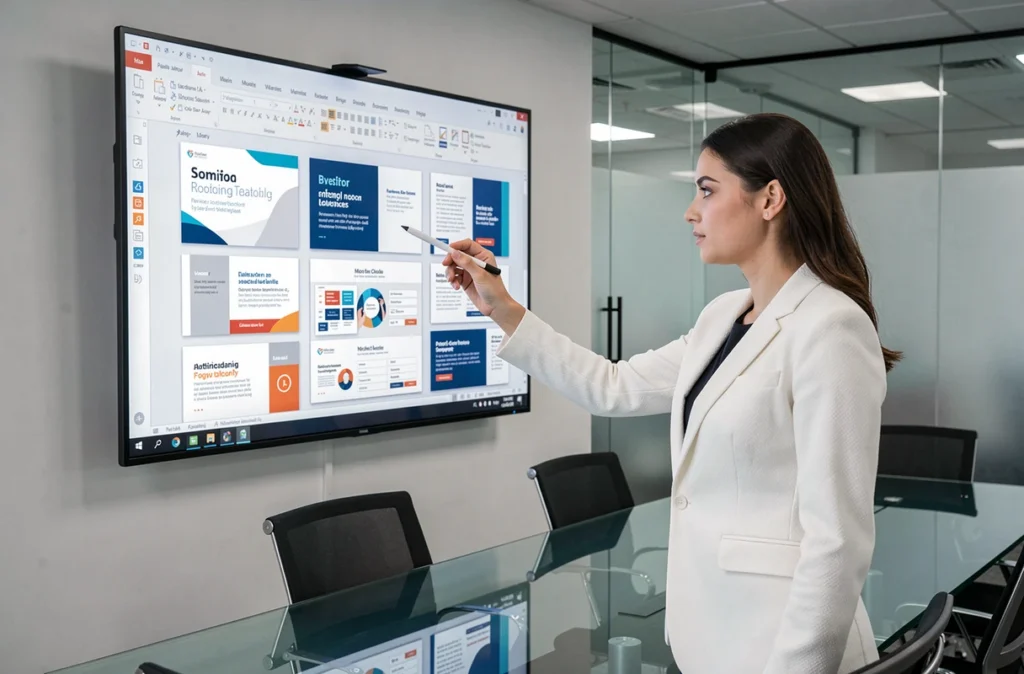
Pour l’arrière-plan, le chemin passe par le bouton Styles d’arrière-plan dans le même onglet. Vous pouvez appliquer un dégradé, une texture, une image ou un remplissage uni. L’arrière-plan défini sur le masque principal s’applique partout, mais chaque disposition enfant peut recevoir un arrière-plan spécifique.
Les polices se gèrent de la même façon : le bouton Polices dans le ruban du masque permet de choisir une combinaison titre/corps. Définir les polices au niveau du masque évite les incohérences qui apparaissent quand plusieurs personnes modifient une même présentation avec des polices installées différentes sur leurs machines.
Enregistrer un modèle réutilisable
Une fois le masque configuré, enregistrez le fichier au format .potx (modèle PowerPoint) via Fichier > Enregistrer sous. Ce format préserve toutes les dispositions, couleurs, polices et arrière-plans sans le contenu des diapositives.
- Un fichier .potx s’ouvre toujours comme une nouvelle présentation, protégeant le modèle original de toute modification accidentelle.
- Placez le fichier dans le dossier de modèles personnalisés de PowerPoint pour qu’il apparaisse dans l’écran d’accueil lors de la création d’un nouveau document.
- Pour les équipes, le modèle peut être déployé via un emplacement réseau partagé ou un complément organisationnel dans Microsoft 365.
Limites de la personnalisation dans PowerPoint pour le web
La version web de PowerPoint ne donne pas accès à l’ensemble des options de mise en page disponibles sur le client de bureau. Le mode Masque des diapositives n’est pas accessible depuis le navigateur : les modifications de dispositions, d’espaces réservés ou de polices globales nécessitent l’ouverture du fichier dans l’application desktop.
Les suggestions de design (Design Ideas, renommées Design Suggestions dans certaines interfaces récentes de Microsoft 365) fonctionnent en ligne, mais elles proposent des mises en page automatiques basées sur le contenu inséré. Elles ne remplacent pas le travail de personnalisation structurelle du masque.
Pour les présentations qui doivent rester modifiables par des collaborateurs utilisant uniquement la version web, la personnalisation la plus fiable reste celle effectuée en amont dans le masque via l’application de bureau, puis partagée en lecture ou en édition limitée. Les éléments définis dans le masque restent visibles et appliqués dans le navigateur, même si les collaborateurs ne peuvent pas les modifier depuis cette interface.