


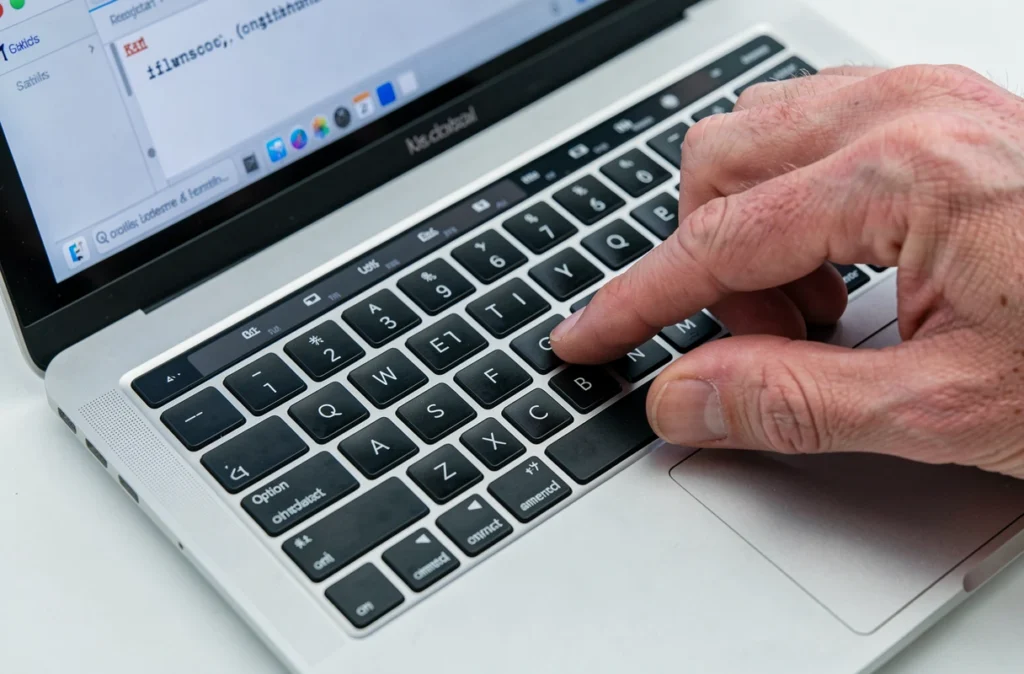
Vous appuyez sur toutes les combinaisons possibles et le tilde refuse d’apparaître. Sur un MacBook récent, ce petit symbole ondulé (~) n’est gravé nulle part sur le clavier. Le tilde clavier Mac pose problème parce qu’Apple ne l’affiche pas physiquement sur ses touches, et parce que la combinaison à utiliser varie selon la disposition clavier configurée dans macOS.
Tilde accent ou tilde standard : la confusion qui bloque tout sur Mac
Avant même de chercher le bon raccourci, il faut comprendre pourquoi le tilde semble « ne pas marcher » sur beaucoup de MacBook. Il existe deux caractères très différents qui se ressemblent à l’écran.
Le premier est le tilde standard (~, Unicode U+007E). C’est celui qu’on utilise dans le Terminal, dans les chemins de fichiers, dans les URL ou dans du code. Le second est le tilde accent (˜, Unicode U+02DC), un caractère diacritique prévu pour se combiner avec une lettre (comme le ñ espagnol).
Sur macOS, la combinaison Option + N produit un tilde accent, pas le tilde standard. Si vous tapez Option + N puis Espace, vous obtenez visuellement un signe ondulé, mais ce n’est pas le bon caractère pour une ligne de commande ou une expression régulière. Un script peut échouer, une URL peut casser, sans que la raison soit évidente.

Des guides publiés récemment documentent cette confusion. La majorité des articles « comment faire un tilde sur Mac » ne distinguent pas ces deux caractères, ce qui laisse beaucoup d’utilisateurs dans l’impasse quand leur tilde ne fonctionne pas là où ils en ont besoin.
Raccourci tilde sur clavier AZERTY Mac : la méthode qui fonctionne
Sur un clavier AZERTY français configuré par défaut dans macOS, le raccourci pour obtenir le tilde standard est Option (Alt) + N, puis Espace. Ce geste produit le tilde accent isolé, qui convient pour la plupart des usages courants (texte, messagerie, réseaux sociaux).
Pour les usages techniques (Terminal, code, regex), vous avez intérêt à vérifier quel caractère est réellement inséré. Collez-le dans un éditeur capable d’afficher le point de code Unicode. Si vous voyez U+02DC au lieu de U+007E, il vous faut une autre méthode.
Obtenir le vrai tilde standard sur macOS
Plusieurs approches permettent d’insérer le tilde U+007E sur un Mac :
- Ouvrir le visualiseur de caractères avec le raccourci Ctrl + Cmd + Espace, puis chercher « tilde » dans le champ de recherche. Sélectionnez le caractère U+007E (celui de la catégorie « Ponctuation » ou « ASCII »).
- Changer temporairement votre disposition clavier vers « ABC » ou « US International » dans les réglages de macOS (Réglages Système > Clavier > Sources de saisie). Sur ces dispositions, la touche physique en haut à gauche (sous Échap) produit directement le tilde standard avec Shift.
- Copier-coller le caractère ~ depuis n’importe quelle source fiable et le garder dans un raccourci de remplacement de texte (Réglages Système > Clavier > Remplacements de texte).
La deuxième option est la plus fiable pour un usage régulier dans le Terminal ou un éditeur de code.
Disposition clavier macOS et tilde : pourquoi le raccourci change selon les apps
Depuis macOS 15, il est possible d’assigner une disposition de clavier différente par application. Concrètement, votre Mac peut utiliser la disposition AZERTY dans Pages et la disposition US dans VS Code ou Terminal.
Ce réglage explique un comportement déroutant : le tilde fonctionne dans une application mais pas dans une autre. Si vous avez configuré une disposition spécifique pour votre éditeur de code, le raccourci Option + N peut produire un résultat inattendu, voire un accent mort qui attend une lettre à combiner.
Pour vérifier ce qui est actif, regardez l’icône de source de saisie dans la barre des menus. Elle peut changer quand vous passez d’une app à l’autre. Si elle affiche un drapeau ou une abréviation différente de ce que vous attendez, c’est que macOS a basculé automatiquement.
Revenir à une disposition cohérente
Allez dans Réglages Système > Clavier > Sources de saisie (ou « Text Input » sur les versions en anglais). Vérifiez la liste des dispositions actives. Si vous en avez plusieurs, désactivez celles que vous n’utilisez pas consciemment. Garder une seule disposition supprime les basculements involontaires.
Un autre piège : la touche Globe des MacBook récents peut être configurée pour changer de source de saisie. Une pression accidentelle sur cette touche bascule votre clavier vers une autre disposition sans notification visible. Vous pouvez modifier le comportement de cette touche dans Réglages Système > Clavier > « Appuyer sur la touche Globe pour ».
Visualiseur de clavier Mac : repérer tous les caractères cachés
Le visualiseur de clavier est un outil intégré à macOS qui affiche en temps réel les caractères produits par chaque touche. Activez-le depuis Réglages Système > Clavier > cochez « Afficher le menu de saisie dans la barre des menus », puis cliquez sur l’icône dans la barre et sélectionnez « Afficher le visualiseur de clavier ».
Un clavier virtuel apparaît à l’écran. Maintenez la touche Option enfoncée : tous les caractères cachés sous la couche Option s’affichent, y compris le tilde. Les touches mortes apparaissent en surbrillance orange. Ajoutez Shift + Option pour découvrir une troisième couche de symboles.
Cet outil rend visible ce qu’Apple a choisi de ne pas graver sur les touches physiques. Pour quiconque travaille régulièrement avec des caractères spéciaux, garder le visualiseur accessible évite de chercher des raccourcis à chaque fois.
Récapitulatif des méthodes pour le tilde sur MacBook
| Méthode | Résultat | Usage recommandé |
|---|---|---|
| Option + N, puis Espace (AZERTY) | Tilde accent (U+02DC) | Texte courant, messagerie |
| Disposition US/ABC + Shift + touche ` | Tilde standard (U+007E) | Terminal, code, regex, URL |
| Visualiseur de caractères (Ctrl + Cmd + Espace) | Au choix | Insertion ponctuelle |
| Remplacement de texte macOS | Tilde standard copié | Raccourci personnel permanent |
Le réflexe le plus simple pour un usage mixte reste de basculer vers la disposition ABC quand vous codez et de revenir en AZERTY pour le reste. Avec macOS 15, cette bascule peut même se faire automatiquement par application, à condition de la configurer une bonne fois dans les réglages clavier.
Si le tilde reste introuvable après toutes ces étapes, vérifiez que votre clavier n’a pas été reconfiguré par un logiciel tiers de remapping (Karabiner-Elements, par exemple). Ces outils peuvent intercepter les raccourcis natifs de macOS et produire des résultats différents de ceux documentés par Apple.