

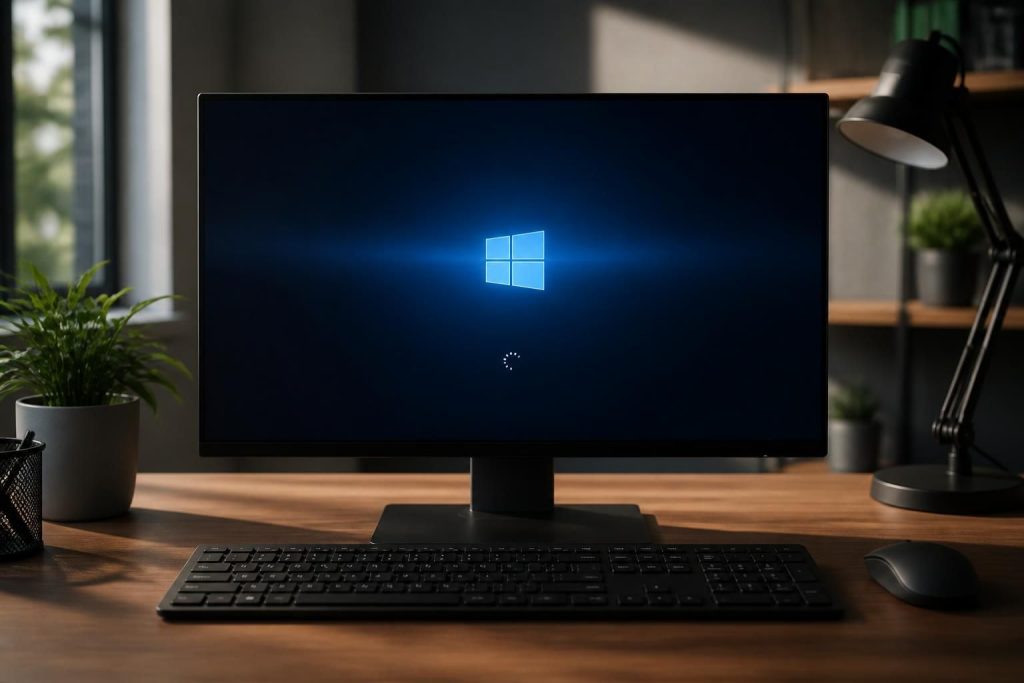
Le message « Préparation de Windows : ne désactivez pas votre ordinateur » est une situation courante qui peut stresser de nombreux utilisateurs. Ce phénomène, qui survient souvent après une mise à jour, suscite des inquiétudes quant à l’état de fonctionnement du système. En général, ce message devrait disparaître après quelques minutes, mais il arrive qu’il persiste durant des heures, laissant l’utilisateur dans l’incertitude. Savoir comment gérer cette situation est crucial pour éviter des erreurs fatales et garantir la stabilité système.
Il est essentiel de comprendre ce qui se passe lors de cette phase de préparation Windows. Lorsqu’un ordinateur affiche ce message, il est en train d’exécuter diverses tâches. Cela peut inclure la finalisation de mises à jour, l’installation de nouvelles fonctionnalités ou la mise à jour de correctifs de ségrité du système. Analyser et aborder ce phénomène permet non seulement de mieux gérer le stress mais aussi de prendre des mesures préventives appropriées. Tout au long de cet article, plusieurs solutions et méthodes seront discutées pour garantir le bon fonctionnement des systèmes d’exploitation Windows.
Comprendre le blocage « Préparation de Windows »
Le souci principal avec le message « Préparation de Windows. N’éteignez pas votre ordinateur » est son caractère imprévisible. D’ordinaire, le système est censé transcender ce message dans un délai raisonnable. En effet, les retours d’expérience des utilisateurs varient, certains recommandent d’attendre entre 30 minutes et 8 heures selon le type de mise à jour. Cela soulève la question de la patience utilisateur face à la mécanique interne de Windows lors de l’exécution des processus de mise à jour.
Dans la plupart des cas, le blocage sur « Préparation de Windows » intervient après des mises à jour importantes. Ce processus peut s’étendre au-delà de la normale pour diverses raisons. L’état physique de l’ordinateur, comme l’âge de l’équipement et la performance du disque dur, peut également influencer la durée des mises à jour. Parfois, des conflits logiciels ou des pilotes obsolètes peuvent retarder les opérations et forcer le système à stagner. Cela entraîne une inaccessibilité au bureau et à des fichiers importants, accentuant ainsi le stress de l’utilisateur.
Les causes du blocage
Lorsque l’ordinateur reste bloqué sur cet écran, plusieurs causes peuvent être identifiées :
- Mises à jour incomplètes : Un arrêt inopiné ou un échec de mise à jour peut entraîner une situation où le système s’égare.
- Matériel défectueux : Un disque dur usé ou en fin de vie peut ralentir le processus d’installation.
- Conflits logiciels : Certains logiciels tiers peuvent interférer avec la mise à jour.
- Espace de stockage insuffisant : Si l’espace disponible sur le disque dur est presque plein, cela peut impacter directement la capacité de finaliser les installations.
Actions immédiates à adopter lors du message « Préparation de Windows »
Lorsque ce message apparaît, la première réaction peut être de paniquer. Toutefois, plusieurs étapes simples peuvent être entreprises pour tenter de résoudre le problème sans causer de dommages additionnels :
Patientez avec discernement
Le premier réflexe doit être d’attendre un certain délai. En général, il est conseillé d’attendre :
- Un minimum de 30 minutes pour les mises à jour légères.
- Une augmentation à 1 ou 2 heures pour les mises à jour plus substantielles.
- En cas de persistance au-delà de 8 heures, la situation devient plus préoccupante et nécessite d’autres actions.
Arrêt forcé de l’ordinateur
Si, après cette période, le problème persiste, un redémarrage forcé peut s’avérer nécessaire. Voici les étapes à suivre :
- Appuyez longuement sur le bouton d’alimentation jusqu’à ce que l’ordinateur s’éteigne.
- Débranchez tous les périphériques USB non essentiels.
- Attendez quelques minutes, puis redémarrez l’ordinateur.
Cette méthode peut permettre la réinitialisation du processus de démarrage et espérer que Windows puisse avancer sans entrave.
Utiliser l’environnement de récupération Windows (WinRE)
Si les étapes précieuses s’avèrent infructueuses, accéder à l’environnement de récupération Windows (WinRE) devient crucial. Cet environnement propose diverses options pour résoudre des problèmes liés aux installations ou aux démarrages défectueux. Pour y entrer, il faut suivre certaines méthodes de démarrage.
Comment accéder à WinRE
Pour forcer l’accès à WinRE, voici la démarche recommandée :
- Extinction de l’ordinateur par means de l’arrêt forcé.
- Rallumer l’ordinateur, puis éteindre immédiatement dès que le logo apparaît.
- Répéter ce processus plusieurs fois jusqu’à l’activation de l’écran de récupération.
Outils disponibles dans WinRE
Une fois dans cet environnement, plusieurs outils de dépannage sont mis à disposition :
| Outils | Description |
|---|---|
| Réparer le démarrage | Cette option corrige les problèmes liés au démarrage de Windows sans perte de données. |
| Restauration du système | Permet de revenir à un état antérieur où le système fonctionnait correctement |
| Désinstaller une mise à jour | Idéal pour supprimer une mise à jour récemment installée qui pourrait causer des dysfonctionnements. |
Chacune de ces options peut apporter une réponse appropriée, en corrigeant à la fois les erreurs de démarrage et en permettant l’accès au système.
Solutions avancées : réinitialiser ou réinstaller Windows
Si toutes les solutions antérieures échouent, il peut devenir impératif de réinitialiser ou de procéder à une installation neuve de Windows. Ces options peuvent restaurer la fonctionnalité du système tout en évitant toute perte non nécessaire de données.
Comment réinitialiser Windows
La réinitialisation de Windows se déroule souvent de la manière suivante :
- Accéder à l’environnement de récupération comme précédemment expliqué.
- Choisir l’option « Réinitialiser ce PC ».
- Opter pour l’option de sauvegarde des fichiers, puis suivre les instructions affichées.
Installation propre de Windows
Pour effectuer une installation complètement neuve, il est nécessaire de :
- Sauvegarder les fichiers clés à l’aide de dispositifs de stockage externes.
- Télécharger l’outil d’installation de Windows et créer un support d’installation.
- Suivre le processus d’installation en bootant sur le support créé.
Cette méthode est bénéfique pour éviter des complications persistantes, rendant le système opérationnel et exempt de résidus de problèmes antérieurs.
Bonnes pratiques pour éviter les erreurs fatales lors de la préparation de Windows
Pour limiter les risques de rencontrer ce problème, il existe plusieurs bonnes pratiques à adopter lors de l’utilisation de Windows. Ces recommandations sont essentielles pour maintenir la santé système, réduire les risques de mise à jour défaillantes, et optimiser la performance de l’ordinateur.
Maintenir le système à jour
Assurer une mise à jour régulière de Windows est une des étapes fondamentales.
- Effectuer des mises à jour majeures à des moments où l’utilisation de l’ordinateur est moins cruciale.
- Vérifier les mises à jour de manière proactive, en consultant régulièrement les paramètres de mise à jour Windows.
Surveiller l’espace de stockage
Un contrôle rigoureux de l’espace de stockage permet d’éviter des blocages. Cela inclut :
- Éliminer les fichiers temporaires et inutiles via le nettoyage de disque.
- Déplacer certains fichiers vers des unités de stockage externes ou des services cloud.
Configuration de la sécurité et des logiciels
Pour protéger le système, il est crucial de :
- Installer un antivirus fiable et le mettre à jour fréquemment.
- Désinstaller les logiciels non utilisés qui peuvent interférer avec le fonctionnement de Windows.
- Régulièrement vérifier les pilotes et s’assurer de leur bonne compatibilité avec Windows.
Ces pratiques constituent une fondation solide pour maintenir une performance optimale. En adoptant de telles mesures préventives, les utilisateurs peuvent naviguer davantage sereinement dans l’univers numérique sans craindre les blocages inattendus.