
Dans le monde de l’informatique, la gestion efficace des répertoires est cruciale pour optimiser les flux de travail. Le système Linux, connu pour sa puissance et sa flexibilité, offre une multitude de commandes qui facilitent cette navigation. Parmi elles, la commande pushd se démarque comme un outil essentiel pour les utilisateurs souhaitant naviguer aisément entre différents répertoires. Que l’on soit développeur, administrateur système ou simplement un utilisateur quotidien, comprendre et maîtriser pushd permet de gagner du temps et d’améliorer l’efficacité. Cette commande, souvent sous-estimée, offre des fonctionnalités uniques qui transcendent celles de la classique commande cd. Cet article explore en profondeur pushd, ses avantages, sa syntaxe, ses cas d’utilisation, et comment elle s’intègre dans la gestion des répertoires sous Linux.
Pourquoi utiliser la commande pushd sur Linux ?
La commande pushd est bien plus qu’un simple moyen de changement de répertoire. Elle introduit un modèle de navigation qui permet aux utilisateurs de garder un historique de leurs déplacements dans le système de fichiers. Contrairement à cd, qui ne conserve pas les répertoires précédents, pushd empile les répertoires dans une structure de données appelée « pile ». Cela signifie que les utilisateurs peuvent revenir rapidement à un répertoire précédemment visité sans avoir à se souvenir de son chemin complet.
Les avantages de pushd résident dans sa capacité à offrir une flexibilité augmentée. Par exemple, un utilisateur nécessitant de passer fréquemment d’un répertoire à un autre, comme /var/www/dev et /var/www/prod, pourra le faire aisément sans multiplier les commandes cd. En outre, pushd permet d’échanger rapidement l’ordre des éléments dans la pile, ce qui simplifie encore davantage la navigation.
La différence clé entre pushd et cd
Il est pertinent de noter les différences fondamentales entre pushd et cd. Alors que cd change simplement le répertoire de travail sans garder un historique, pushd permet d’ajouter le répertoire actuel à la pile et de changer vers un nouveau répertoire. Cela se traduit par une meilleure gestion des navigation. En d’autres termes, tandis que cd pourrait être considéré comme un outil de changement de répertoire standard, pushd représente un système de navigation avancé.
Syntaxe de la commande pushd
Pour manipuler la commande pushd, il est crucial d’en comprendre la syntaxe. La structure de base est la suivante :
pushd [options] [répertoire]
Passons en revue les options les plus courantes que l’on peut utiliser avec pushd :
- -n : Empêche l’ajout du répertoire courant à la pile.
- -v : Affiche la pile de répertoires après chaque opération.
- -r : Inverse l’ordre des éléments dans la pile.
Cas d’utilisation de pushd
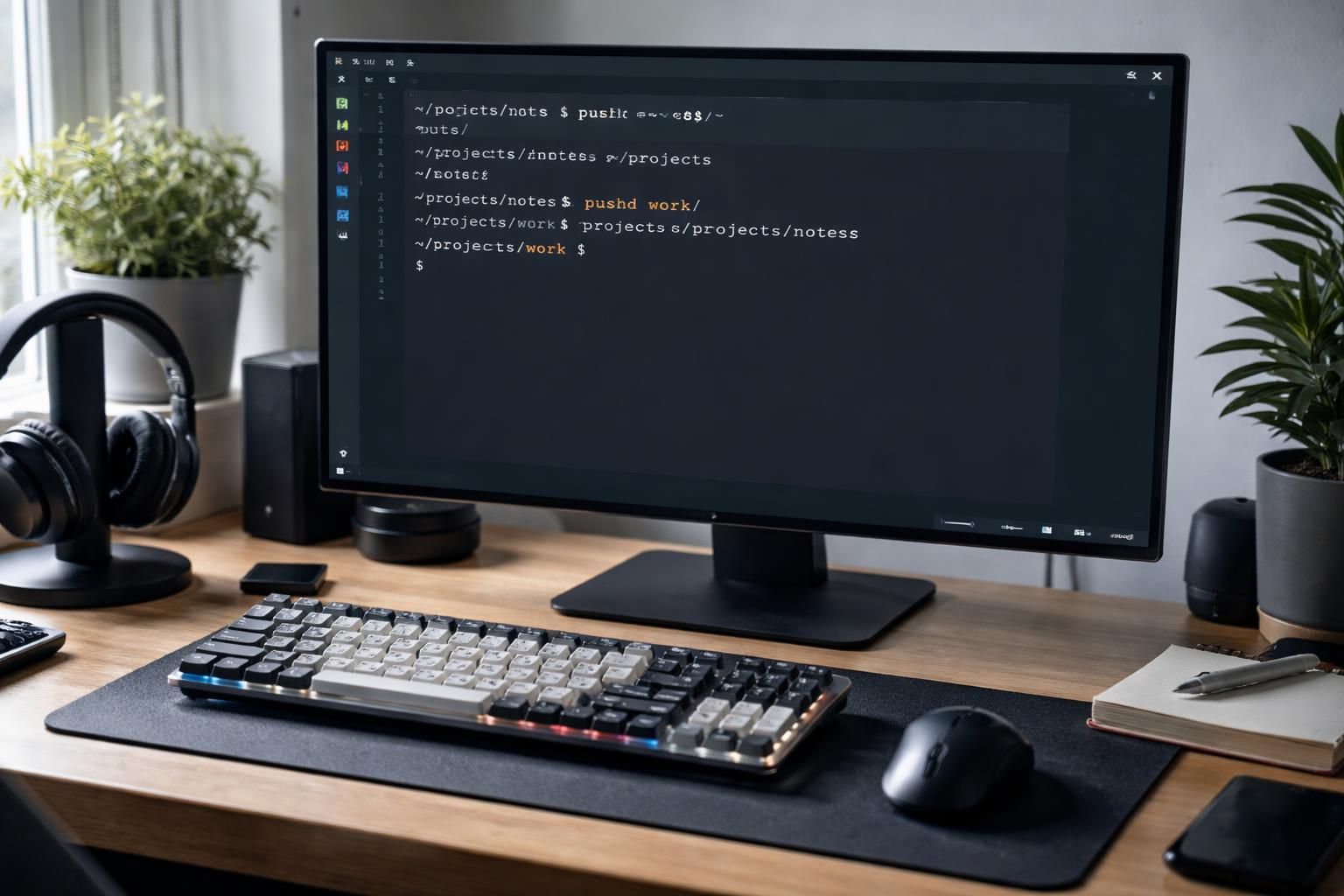
Pour illustrer l’utilisation de pushd, prenons un exemple typique. Supposons qu’un utilisateur souhaite naviguer vers le répertoire /etc et ensuite retourner vers son répertoire personnel. En utilisant les commandes :
$ pushd /etc
$ popd
Cette séquence permet de rester dans le répertoire /etc pour réaliser des opérations sans perdre la trace de son emplacement original. Quand il est nécessaire de revenir à la position précédente, popd restaure l’ancien répertoire. Cela démontre clairement la capacité de pushd à faciliter la gestion des répertoires.
Fonctionnement de la pile de répertoires
La commande pushd interagit avec la pile de répertoires, qui agit comme une structure LIFO (Last In, First Out). Cela signifie que le dernier répertoire ajouté avec pushd sera le premier à être accessible avec popd. Lorsque pushd est exécutée, le répertoire actuel est stocké en haut de la pile, permettant une navigation fluide.
Pour visualiser la pile actuelle des répertoires, l’utilisateur peut utiliser la commande dirs. Cette commande récapitule les répertoires empilés :
$ dirs
Imaginons qu’un utilisateur empile plusieurs répertoires à l’aide de pushd :
$ pushd /etc
$ pushd /var/log
$ pushd /usr/bin
En exécutant dirs, l’utilisateur pourra voir clairement la structure de sa pile et accéder efficacement à chaque répertoire selon ses besoins.
Navigation entre les répertoires de la pile
Un autre aspect intéressant de pushd est la capacité de naviguer directement vers des positions spécifiques dans la pile en utilisant des arguments numériques. Par exemple, pushd +1 permet d’accéder au répertoire suivant dans la pile, tandis que pushd -1 fait référence au répertoire précédent. Cette méthode de navigation rapide économise un temps précieux lors de l’alternance entre plusieurs répertoires.
Utilisations pratiques de la commande pushd
Les utilisateurs de Linux peuvent bénéficier de divers scénarios d’utilisation de pushd. Une application courante se produit lorsque plusieurs répertoires doivent être manipulés simultanément. Par exemple, un développeur exerçant des modifications dans les dossiers racines, comme /var/www et /var/log, peut utiliser cette commande pour alterner facilement entre ces deux environnements sans recopier à chaque fois le chemin complet.
Un autre cas typique est la navigation temporaire. Admettons qu’un utilisateur doive vérifier certains fichiers dans un répertoire sans vouloir quitter son emplacement de travail actuel. L’utilisation de pushd suivie de popd permet de naviguer vers le répertoire souhaité, de réaliser les actions nécessaires, puis de revenir instantanément au répertoire d’origine. Ce flux de travail rationalisé augmente la productivité, particulièrement pour les tâches nécessitant des vérifications répétées entre différents emplacements.
Exemples pratiques d’utilisation
- Navigation rapide : Passer d’un répertoire de projet à un répertoire de log sans perdre l’état de l’autre.
- Exploration temporaire : Visiter un répertoire pour une consultation rapide sans abandonner l’emplacement initial.
- Échange de répertoires : Utilisation de pushd pour gérer des chemins d’accès fréquents dans des scripts ou des tâches programmées.
Commandes complémentaires : popd et dirs
La commande popd complète pushd en éliminant le dernier répertoire ajouté à la pile. Sa syntaxe est simple, n’ayant besoin que de :
popd [options]
Utiliser popd permet de retourner précisément à l’emplacement précédent, facilitant la gestion de l’arborescence des fichiers. L’intégration de dirs, qui affiche le contenu de la pile, forme un ensemble d’outils robustes pour quiconque travaille fréquemment dans un terminal Linux.
Les utilisateurs peuvent tirer parti de ces commandes dans des environnements de shell où des déplacements fréquents entre répertoires sont nécessaires, comme lors de la gestion de serveurs, la configuration de services ou la maintenance de fichiers de configuration. Pour ceux qui travaillent avec des scripts shell, l’alliance de pushd, popd, et dirs constitue une méthode puissante pour simplifier les fonctions de navigation.
Avantages dans l’automatisation
Dans le cadre de l’automatisation, l’utilisation de ces commandes permet d’optimiser les scripts cron ou autres tâches automatisées. En évitant les chemins absolus redondants, les administrateurs système peuvent rendre leurs scripts plus dynamiques et adaptables. Cela permet de minimiser les erreurs et d’augmenter l’efficacité des opérations répétitives.
Éléments à retenir sur la gestion de répertoires avec pushd
Les commandes pushd, popd, et dirs transforment fondamentalement la manière dont on interagit avec le système de fichiers sous Linux. pushd permet une gestion de répertoire améliorée grâce à ses fonctionnalités d’historique, d’inversion, et d’accès rapide à des emplacements précédemment visités. En intégrant ces commandes dans le flux de travail, les utilisateurs peuvent non seulement naviguer plus efficacement, mais aussi organiser leur environnement de travail de manière plus productive.
Il est recommandé d’expérimenter ces commandes pour se familiariser avec leur fonctionnement. En prenant le temps d’explorer chaque aspect, les utilisateurs découvriront comment tirer pleinement avantage des options disponibles, rendant leur expérience de gestion de fichiers au sein de Linux à la fois intuitive et puissante.
| Commande | Description | Options |
|---|---|---|
| pushd | Change le répertoire courant tout en ajoutant l’ancien à la pile. | -n, -v, -r |
| popd | Revient au dernier répertoire ajouté dans la pile. | -n |
| dirs | Affiche les répertoires dans la pile. | Aucune |
Avec ces outils, les utilisateurs de Linux peuvent réellement maîtriser la navigation dans leur système, rendant chaque session de travail plus fluide et productive.