Les notifications incessantes et le contenu non sollicité de l’application Upday peuvent rapidement devenir envahissants pour les utilisateurs de smartphones Samsung Galaxy. Bien que cette application soit préinstallée et considérée comme un service d’actualités, de nombreux propriétaires de Galaxy cherchent des moyens de la désactiver ou de la supprimer de leur interface utilisateur. Dans cet article, nous examinerons les différentes méthodes pour gérer Upday, afin d’optimiser votre expérience mobile tout en maintenant un système fonctionnel, sans être dérangé par des alertes non désirées.
Désactiver Upday via les paramètres du téléphone
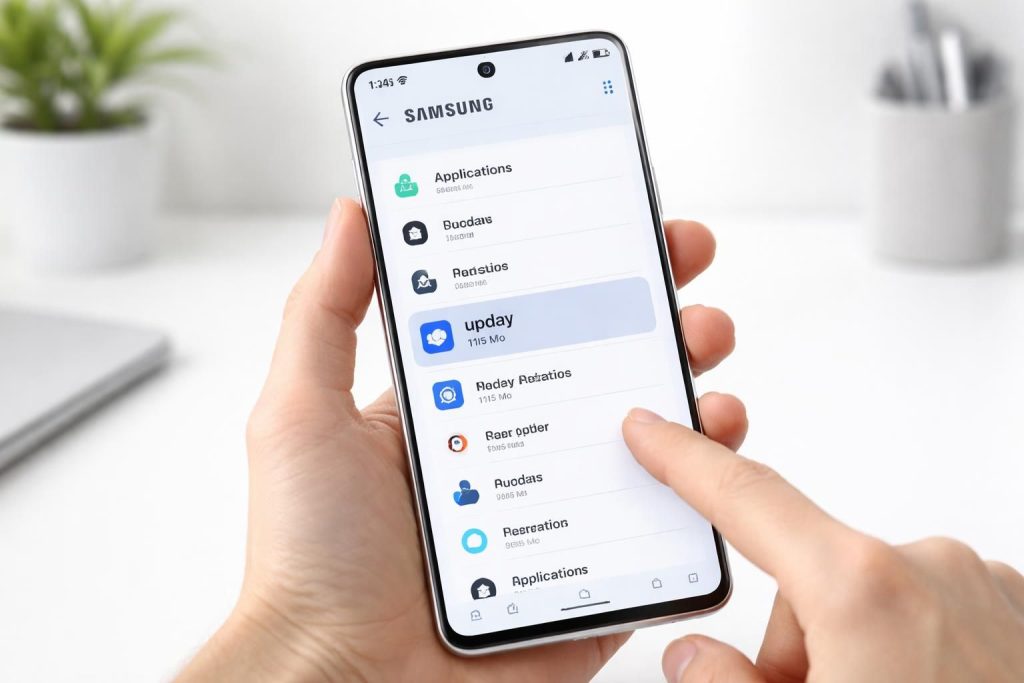
La première méthode à envisager pour supprimer Upday est de passer par les paramètres de votre appareil. Cette opération est simple et ne nécessite aucune connaissance technique avancée. Suivez ce guide étape par étape :
- Accédez aux Paramètres : Ouvrez l’application des paramètres de votre smartphone Samsung.
- Rendez-vous dans Applications : Faites défiler jusqu’à l’onglet « Applications » et appuyez dessus.
- Trouvez Upday : Dans la liste des applications, localisez Upday.
- Désactivez l’application : Cliquez sur le bouton « Désactiver », ce qui empêchera l’application de s’exécuter en arrière-plan et de s’afficher sur votre écran d’accueil.
L’action de désactiver Upday n’engendre aucun risque. En effet, comme l’indique Pierre Martin, Expert Android, « La désactivation d’une application préinstallée suffit souvent à réduire les interruptions ». Ainsi, vous pourrez utiliser votre smartphone sans être dérangé.
Désactiver les notifications de Upday
Si vous ne souhaitez pas désactiver complètement l’application, mais juste arrêter ses notifications, il existe une méthode simple via l’application elle-même :
- Ouvrez l’application Upday : Depuis votre page d’accueil, balayez vers la gauche pour accéder à Upday.
- Accédez aux Paramètres : Appuyez sur les trois points en haut à droite pour afficher le menu.
- Désactivez les notifications : Trouvez l’option « Notifications » et basculez-la sur « Off ».
Cette opération empêche les alertes de s’afficher sous forme de notifications sur l’écran. Claire Durand, Rédactrice Tech, souligne que « Régler les notifications permet de retrouver un téléphone silencieux et moins intrusif ». Cela permet ainsi de maintenir le contrôle sur le type d’informations qui vous parviennent.
Supprimer Upday de l’écran d’accueil
Dans certains cas, il peut être préférable de supprimer le widget Upday de votre écran d’accueil pour libérer de l’espace. Voici comment y parvenir :
- Appuyez longuement sur l’écran d’accueil : Maintenez votre doigt appuyé sur un espace vide de l’écran d’accueil.
- Accédez aux Widgets : Glissez à droite jusqu’à trouver Upday.
- Supprimez Upday : Retirez le widget en le désactivant ou en le supprimant de l’écran.
Comme l’affirme Sarah Leclerc, Utilisatrice Galaxy, « Le widget Upday peut facilement être retiré pour libérer de l’espace visuel ». Ainsi, vous optimiserez l’interface tout en gardant votre smartphone plus épuré.
Utiliser un logiciel tiers pour supprimer Upday
Pour ceux qui souhaitent une solution plus radicale, il existe aussi des logiciels tiers comme DroidKit. Ces outils permettent de supprimer des applications systèmes telles que Upday. Cependant, il est nécessaire d’agir avec prudence.
- Suppression définitive : Ils permettent la suppression d’applications préinstallées.
- Optimisation de l’espace : Ces outils aident également à libérer de l’espace de stockage sur votre appareil.
- Gestion des données : Ils permettent le nettoyage des données inutiles accumulées.
Cependant, télécharger des logiciels tiers peut présenter des risques pour vos informations personnelles. Il est donc vivement conseillé de s’assurer que ces outils sont fiables et téléchargés depuis des sources sécurisées. Selon Marc Dupuis, Technicien Mobile, « L’utilisation de logiciels tiers doit rester un dernier recours pour supprimer Upday ».
Tableau récapitulatif des solutions pour supprimer Upday
| Méthode | Facile | Définitive | Risque |
|---|---|---|---|
| Désactivation via Paramètres | Oui | Non | Aucun |
| Désactiver les notifications | Oui | Non | Aucun |
| Suppression du widget | Oui | Non | Aucun |
| Utilisation d’un logiciel tiers | Non | Oui | Moyen |
Questions fréquentes sur Upday
Pour désactiver Upday, vous devez vous rendre dans Paramètres > Applications > Upday > Désactiver. Cela empêchera l’application de fonctionner sans la supprimer complètement.
Peut-on supprimer Upday définitivement ? Non, Upday est une application système. Cependant, des logiciels tiers peuvent permettre de la supprimer.
Gérer Upday pour une meilleure expérience utilisateur
Enfin, quel que soit votre choix, il est crucial de gérer Upday afin d’optimiser votre expérience sur votre smartphone. Bien que cette application puisse sembler utile à certains, son caractère intrusif peut être un véritable inconvénient pour d’autres. Choisir de désactiver, de limiter les notifications ou de retirer le widget sont des options valables. Il est toujours nécessaire de préserver un équilibre entre l’usage des applications Samsung et votre confort personnel. Plusieurs solutions existent pour personnaliser votre écran d’accueil et rendre l’interface utilisateur plus agréable.
Exploration des alternatives à Upday
Pour ceux qui recherchent des services d’actualités sans les désagréments d’Upday, plusieurs alternatives existent sur le marché. Des applications comme Google Actualités, Feedly ou Flipboard offrent des expériences personnalisables et moins intrusives. Chacune de ces applications permet aux utilisateurs de sélectionner les sujets qui les intéressent vraiment, sans être overwhelmés par des notifications non désirées.
- Google Actualités : Propose un contenu totalement personnalisable selon vos thèmes de prédilection.
- Feedly : Permet de regrouper différentes sources d’informations en un seul endroit.
- Flipboard : Offrit une interface esthétique pour un accès rapide aux contenus que vous aimez.
Ces applications représentent une alternative pour ceux qui souhaitent avoir une trouvaille actualisée à portée de main sans les contraintes d’Upday. Chacune d’elles fournit un meilleur contrôle sur les notifications et le flux d’informations, ce qui permet une navigation plus agréable et personnalisée sur votre appareil.