

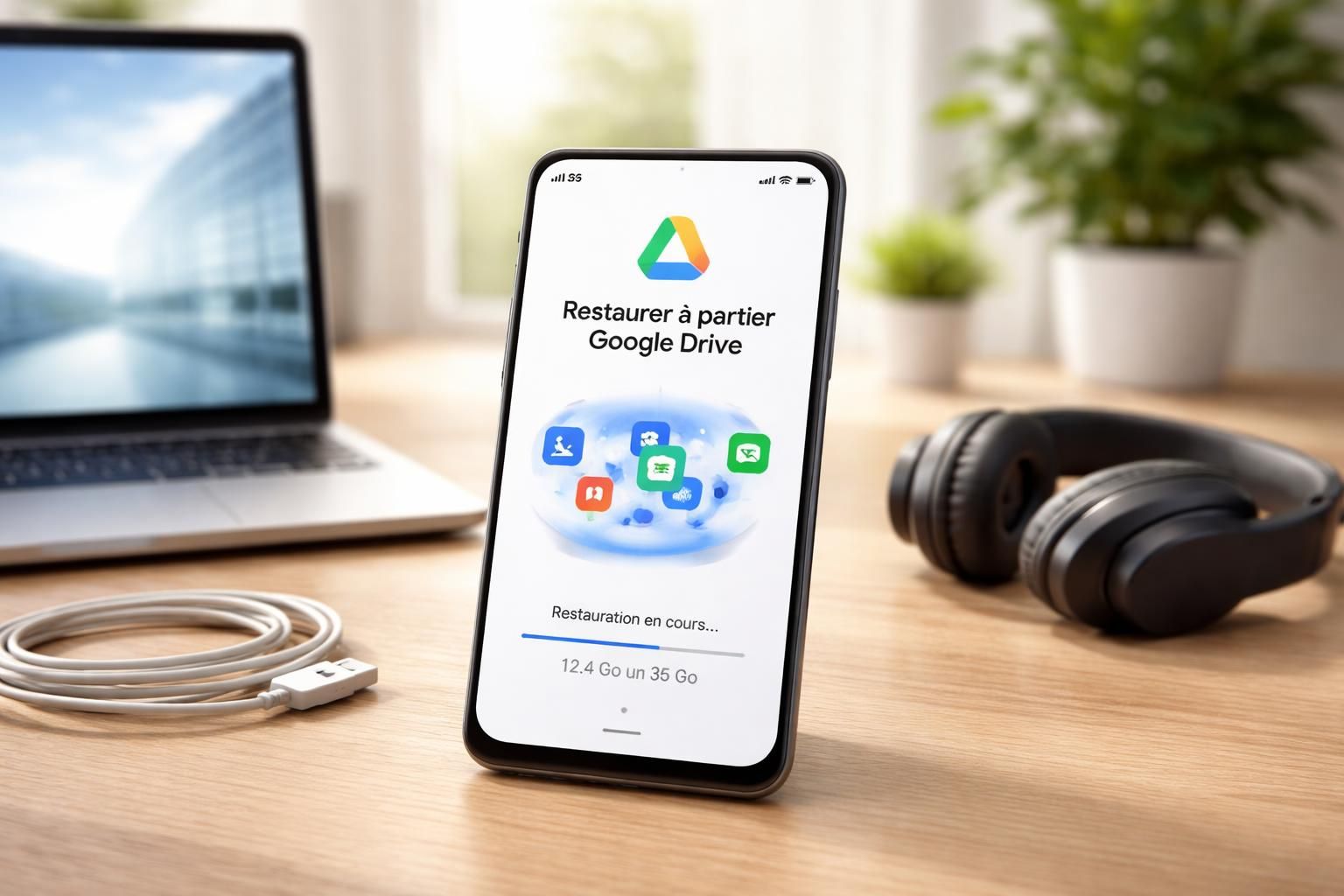
Le passage d’un ancien à un nouveau téléphone nécessite une attention particulière à la gestion de vos données. Dans un monde où nos téléphones contiennent une infinité d’informations précieuses, de la correspondance personnelle aux fichiers professionnels, il est essentiel d’apprendre à restaurer efficacement une sauvegarde Google Drive. Grâce à ce service de stockage, les utilisateurs d’Android bénéficient d’un moyen simple et sécurisé de transférer leurs données sans craindre la perte d’informations cruciales. Ce processus de récupération est d’autant plus pertinent dans le contexte de l’évolution rapide de la technologie mobile, où chaque mise à jour apporte de nouvelles fonctionnalités tout en rendant les anciennes obsolètes. En maîtrisant les étapes pour restaurer votre sauvegarde Google Drive, vous garantissez que votre nouvelle expérience mobile soit fluide et sans heurts.
Comprendre les sauvegardes Google Drive
Les smartphones Android intègrent des mécanismes de sauvegarde via Google Drive pour faciliter la gestion des données. Ce service permet de stocker non seulement des fichiers, mais également des paramètres système, des applications et des contacts. Pour commencer à utiliser ces fonctionnalités, il est primordial de comprendre ce qui est exactement sauvegardé et comment ce processus fonctionne.
Les types de données sauvegardées
Lorsqu’une sauvegarde est effectuée sur Google Drive, plusieurs éléments sont concernés. Parmi les données généralement enregistrées, nous trouvons :
- Paramètres système : Cela inclut des éléments tels que les fonds d’écran, les préférences de connexion Wi-Fi et autres configurations que vous avez personnalisées.
- Applications installées : Les applications, ainsi que leurs données associées, sont elles aussi intégrées dans la sauvegarde.
- Journaux d’appels et contacts : Cela garantit que vos communications essentielles sont toujours à portée de main.
- SMS et MMS : Vous pouvez également conserver vos messages à travers les sauvegardes effectuées.
Il est important de noter que les médias synchronisés avec Google Photos ne rentrent pas dans ce processus de sauvegarde. Ils doivent être gérés indépendamment pour garantir leur sécurité.
Mécanismes de sécurité
Google Drive prend des mesures strictes pour garantir la sécurité de vos données. Chaque fichier est chiffré lors de son transfert vers le cloud, ce qui permet de prévenir les risques de fuite d’informations. De plus, certaines informations sensibles peuvent être protégées par un verrouillage de téléphone, ajoutant ainsi une autre couche de sécurité.
Activer la sauvegarde automatique sur votre téléphone Android
Pour bénéficier pleinement des fonctionnalités de sauvegarde sur Google Drive, l’activation de la sauvegarde automatique est une première étape cruciale. Ce processus garantit que vos données sont régulièrement sauvegardées sans intervention de votre part.
Étapes pour l’activation
Pour mettre en place la sauvegarde automatique, il suffit de suivre quelques étapes simples :
- Accédez aux Paramètres de votre appareil.
- Dirigez-vous vers Google > Sauvegarde.
- Cochez les types de fichiers que vous souhaitez sécuriser, comme documents ou paramètres d’application.
- Appuyez sur Sauvegarder maintenant pour créer une première sauvegarde.
Ces étapes permettent de construire une base solide pour la restauration future de vos données. Un paramétrage régulier réduit les risques de perte de données sur votre appareil Android.
Comment restaurer les données sur un nouveau téléphone Android
Une fois l’activation de la sauvegarde automatique effectuée, le processus de restauration des données sur un nouveau téléphone devient crucial. Cette opération peut paraître complexe, mais en suivant des étapes simples, elle devient accessible à tous.
Processus de restauration lors de la configuration initiale
Lorsque votre nouveau téléphone est allumé pour la première fois, vous serez invité à configurer votre appareil. Voici les étapes à suivre pour restaurer vos données :
- Sélectionnez votre langue de préférence.
- Choisissez l’option Copier vos données.
- Connectez-vous à un réseau Wi-Fi pour faciliter le téléchargement des données.
- Identifiez-vous avec votre compte Google, celui utilisé sur l’ancien appareil.
- Acceptez les conditions d’utilisation.
- Sélectionnez les données que vous souhaitez restaurer en cochant les cases appropriées.
- Lancez le processus de restauration.
À ce stade, vos données vont commencer à être téléchargées en arrière-plan, ce qui vous permet de continuer à configurer votre nouveau téléphone sans interruption.
Accéder aux fichiers médias synchronisés
Pour retrouver vos anciens fichiers multimédias, tels que photos et vidéos, il vous suffira de vous connecter à Google Photos. Une fois connecté avec votre compte Google, toutes vos images seront accessibles instantanément.
Restauration des données à l’aide d’applications tierces
Outre le service intégré de Google, il existe des applications tierces qui permettent également de restaurer les sauvegardes de manière efficace. Ces outils peuvent offrir des fonctionnalités avancées et parfois plus de flexibilité qu’un service standard.
Exemples d’applications tierces
Voici deux applications populaires que vous pourriez envisager :
- Wondershare TunesGo – Un outil qui permet de cloner votre appareil et de créer des sauvegardes complètes. Ses fonctionnalités permettent de gérer vos fichiers multimédias de manière intuitive.
- Titanium Backup – Axé principalement sur les utilisateurs ayant un appareil rooté, cette application offre de nombreuses options de restauration pour vos applications et données.
Ces solutions tierces offrent une alternative intéressante pour ceux qui recherchent plus de personnalisation dans la gestion de leurs sauvegardes.
| Fonctionnalité | Description | Durée estimée |
|---|---|---|
| Sauvegarde automatique | Actualisation régulière des données via Google Drive. | 24 heures |
| Sauvegarde manuelle | Déclenchement ponctuel d’une sauvegarde complète. | Quelques minutes |
| Ajout d’un compte | Associer un nouveau compte Google pour la sauvegarde. | Instantané |
| Restauration des données | Transfert des fichiers sauvegardés sur un nouveau téléphone. | Variable selon la quantité |
Choisir la bonne méthode pour la restauration de vos données dépendra de vos besoins spécifiques ainsi que du type de données que vous souhaitez transférer. Il est crucial de peser les avantages et les inconvénients de chaque méthode pour garantir une récupération efficace.
Préparer votre ancien appareil pour la réinitialisation
Avant de procéder à la réinitialisation d’usine de votre ancien téléphone, il est nécessaire de s’assurer que toutes les données ont été sauvegardées correctement. Les étapes citées précédemment garantissent que rien n’est perdu lors du processus.
S’assurer que tout est sauvegardé
La vérification de vos sauvegardes devient un point crucial à ce stade. Vous doit :
- Confirmer que votre sauvegarde Google Drive est à jour.
- Vérifier que toutes les applications sont correctement sauvegardées.
- Assurer la synchronisation de tous les contacts et médias.
Une fois ces vérifications effectuées, vous pouvez procéder à la réinitialisation sans crainte.
Exécuter une réinitialisation d’usine
La réinitialisation d’usine effacera toutes les informations de votre appareil, le ramenant à ses paramètres d’origine. Accessibles depuis les Paramètres de votre téléphone, il vous suffira d’appuyer sur Réinitialiser et de suivre les instructions à l’écran. N’oubliez pas que ceci est irréversible, alors assurez-vous que toutes vos données ont bien été sauvegardées sur Google Drive avant d’exécuter cette opération.
Suivi de la gestion des sauvegardes et des synchronisations
Après avoir restauré vos données sur un nouveau téléphone, le travail ne s’arrête pas là. La gestion des sauvegardes est cruciale pour garantir que vous ne perdrez jamais de données à l’avenir. Cela nécessite un suivi régulier et des ajustements selon l’évolution de vos besoins.
Modifier les paramètres de sauvegarde
Pour adapter votre sauvegarde à vos besoins, il est judicieux de revisiter régulièrement vos paramètres Google Drive. Cela pourra inclure :
- Ajout de nouveaux types de fichiers à votre sauvegarde.
- Changement de votre compte de sauvegarde si nécessaire.
- Surveillance des sauvegardes pour s’assurer qu’elles se déroulent correctement.
Sécuriser vos données sensibles
Pour les données particulièrement sensibles, explorer des options de stockage supplémentaires, comme le cryptage ou des applications dédiées, peut jouer un rôle crucial. Cela augmentera la sécurité et garantira que vos informations personnelles restent confidentielles.
En gardant à l’esprit la nécessité d’un suivi constant de la gestion des sauvegardes, vous vous assurez que, quel que soit le changement de votre appareil à l’avenir, vos données restent sécurisées et facilement accessibles.