
La personnalisation des sonneries sur les appareils mobiles est une tendance marquée dans le monde actuel. Avec la popularité toujours croissante de l’iPhone, son émission de musique comme sonnerie devient un sujet qui suscite de nombreux interrogations. Mettre une musique en sonnerie sur un iPhone offre non seulement l’opportunité de s’exprimer, mais elle permet également d’apporter une touche personnelle à son appareil. Que ce soit pour une notification d’appel, d’un SMS ou d’une alerte, la possibilité d’utiliser vos morceaux préférés rend l’expérience utilisateur encore plus captivante. Ce guide vous dévoilera les méthodes les plus efficaces et actuelles pour le faire, que vous soyez novice ou utilisateur chevronné. En outre, il abordera les outils indispensables et les étapes clés à suivre pour personnaliser votre expérience sonore à votre convenance.
Les méthodes pour mettre musique sonnerie iPhone : les options disponibles
Pour savoir comment mettre musique en sonnerie iPhone, plusieurs options s’offrent à l’utilisateur. Que vous souhaitiez télécharger directement des sonneries depuis l’iTunes Store, créer votre propre sonnerie en utilisant un fichier audio ou recourir à des applications tierces, les possibilités sont diverses. L’iTunes Store permet d’acheter légalement des sonneries, mais cela peut coûter cher, car le prix d’une sonnerie est équivalent à celui d’une chanson. Ainsi, beaucoup d’utilisateurs préfèrent enregistrer leur propre sonnerie à partir de leurs fichiers musicaux.
Utilisation d’iTunes pour créer une sonnerie
L’une des méthodes les plus courantes consiste à utiliser iTunes. Pour cela, il est nécessaire d’avoir le logiciel installé sur un PC ou un Mac. Vous pourrez alors transformer n’importe quel morceau de musique en sonnerie. Voici les étapes essentielles à suivre :
- Ouvrir iTunes : Si votre morceau de musique n’est pas encore dans votre bibliothèque, il est impératif de l’importer.
- Modifier l’extrait : Clic droit sur le morceau désiré, sélectionnez « Informations » puis l’onglet « Options » pour définir le début et la fin de l’extrait, sans dépasser 30 secondes.
- Créer une version AAC : Sous le menu « Fichier », choisissez « Convertir » puis « Créer une version AAC », ce qui génèrera un fichier de format .m4a.
- Changer l’extension : Renommez le fichier .m4a en .m4r, un format reconnu par l’iPhone pour les sonneries.
- Transférer sur iPhone : Connectez votre iPhone à iTunes et glissez le fichier sur votre appareil.
Cette méthode permet de personnaliser facilement votre appareil tout en utilisant vos morceaux de musique préférés. De plus, elle est généralement sans risque pour les fichiers originaux.
Créer sa propre sonnerie avec GarageBand
Une autre façon efficace de créer une sonnerie iPhone est d’utiliser GarageBand, une application gratuite disponible sur iOS. GarageBand permet non seulement d’enregistrer des extraits de musique, mais aussi de composer de nouveaux sons. Voici comment procéder :
- Accéder à GarageBand : Téléchargez et ouvrez l’application sur votre iPhone ou iPad.
- Choisir un nouveau projet : Sélectionnez « Projet vide » et commencez à importer votre musique à partir de votre bibliothèque.
- Éditer votre extrait : Utilisez les outils disponibles pour extraire les 30 secondes souhaitées.
- Exporter comme sonnerie : Après l’édition, exportez votre projet en tant que sonnerie, l’application vous guidera dans les étapes nécessaires.
Cette méthode s’avère créative, elle vous permet de composer votre propre sonnerie tout en intégrant des enregistrements personnels si vous le souhaitez. GarageBand est un excellent choix pour ceux qui aiment s’impliquer dans le processus de création musicale.
Les applications tierces pour changer sonnerie iPhone
Pour ceux qui préfèrent une solution rapide et sans passer par iTunes, il existe une variété d’applications tierces. Ces outils permettent de changer la sonnerie de l’iPhone facilement, souvent gratuitement. Parmi les applications les plus populaires, on retrouve :
- Zedge : Cette application propose des millions de sonneries gratuites à télécharger.
- Ringtone Maker : Conçue spécifiquement pour iOS, elle permet d’éditer et de personnaliser divers fichiers audio.
- Sonneries et fonds d’écran : Proposant un large éventail de sons et de modèles, elle constitue un choix intéressant pour les utilisateurs d’iPhone.
Par défaut, Apple ne facilite pas l’installation de sonneries personnalisées. Par conséquent, ces applications deviennent une alternative idéale pour ceux qui ne souhaitent pas utiliser iTunes ou GarageBand. En plus de la création de sonneries, certaines de ces applications proposent également des fonds d’écran et des thèmes pour un maximum de personnalisation.
Comment importer musique iPhone sonnerie : étapes à suivre
L’importation de musique pour l’utiliser comme sonnerie est une étape critique dans le processus de personnalisation. Pour importer musique iPhone sonnerie, il faut suivre un processus bien défini. En voici les étapes :
- Connecter votre iPhone : Utilisez un câble USB pour relier votre appareil à l’ordinateur.
- Ouvrir iTunes ou Finder : Selon votre système d’exploitation, accédez à votre bibliothèque de musique.
- Glisser-déposer votre fichier : Une fois le fichier au format .m4r prêt, glissez-le dans la section de votre appareil. Cela transfert le fichier directement sur votre iPhone.
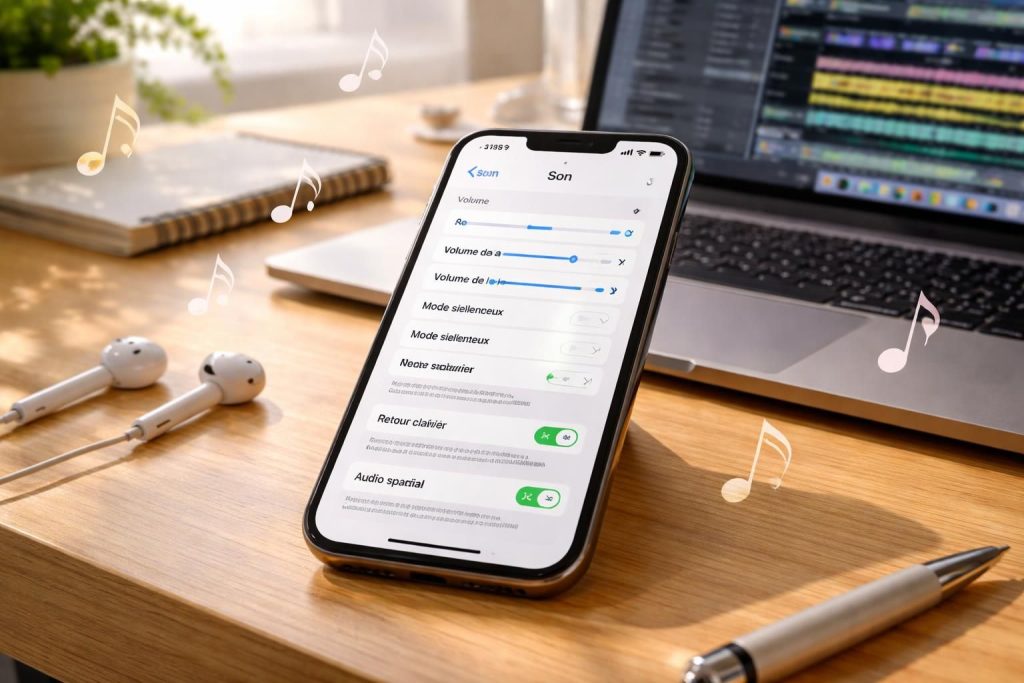
- Configurer la sonnerie sur votre iPhone : Déverrouillez votre iPhone, allez dans « Réglages », puis « Sons et vibrations ». Là, vous pourrez sélectionner votre nouvelle sonnerie dans la liste.
Cette méthode simplifie le processus de transfert et permet d’accéder instantanément aux sonneries créées sur votre iPhone. Il est essentiel de s’assurer que le format du fichier est correct pour éviter toute complication.
Les limites liées aux fichiers protégés
Il convient également de parler des limitations que peuvent rencontrer les utilisateurs lors de la conversion musique en sonnerie. En effet, certains fichiers musicaux peuvent être protégés par un système de droit numérique, tel que le DRM (Digital Rights Management). Ces fichiers ne peuvent pas être utilisés pour créer des sonneries.
Lors de la sélection d’un morceau de musique, les utilisateurs doivent être attentifs à ces restrictions. Il est conseillé de tester plusieurs fichiers audio pour s’assurer de leur compatibilité. Dans le cas de morceaux protégés, chercher des versions achetables ou des alternatives non protégées constitue une option viable.
Des conseils pour optimiser son expérience de sonnerie sur iPhone
Pour finaliser ce guide, il est pertinent de donner quelques conseils sur la manière d’optimiser votre expérience de sonnerie sur iPhone. Voici quelques recommandations à suivre :
- Testez plusieurs formats : Si vous utilisez des fichiers audio, essayez différents formats pour voir lesquels fonctionnent le mieux avec votre appareil.
- Écoutez vos sonneries : Avant de finaliser une sonnerie, écoutez-la plusieurs fois pour être certain qu’elle convient à votre style.
- Tenez à jour votre iTunes : Une version à jour d’iTunes est nécessaire pour éviter des problèmes liés à la compatibilité.
- Explorez de nouvelles applications : Les nouvelles technologies évoluent rapidement ; explorez régulièrement les applications disponibles pour découvrir celles qui peuvent offrir de nouvelles fonctionnalités.
Optimiser sa personnalisation de sonneries et explorer les diverses options s’avère essentiel pour offrir une flexibilité maximale à votre iPhone.
| Application | Fonctionnalité | Disponibilité |
|---|---|---|
| Zedge | Téléchargement de sonneries gratuites | iOS/Android |
| Ringtone Maker | Édition et création de sonneries | iOS |
| Sonneries et fonds d’écran | Création de sonneries et thèmes | iOS |