

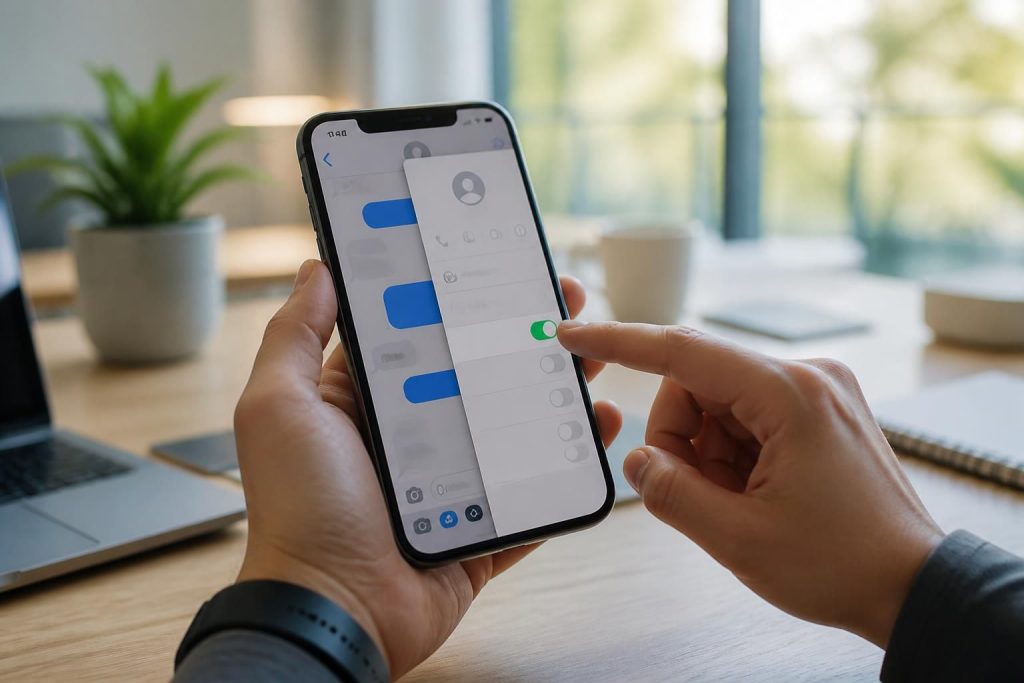
Les utilisateurs d’appareils Apple ont souvent adoré iMessage pour son interface conviviale et ses fonctionnalités avancées. En effet, ce service de messagerie offre un large éventail d’options, allant de l’envoi de messages interactifs à la synchronisation sur plusieurs appareils. Cependant, pour certains, cette application peut se révéler encombrante. En particulier, les utilisateurs peuvent vouloir désactiver iMessage pour un contact spécifique afin d’améliorer leur expérience de messagerie. Cette démarche peut répondre à différents besoins, qu’il s’agisse de rétablir une communication plus conventionnelle ou de gérer plus efficacement les notifications. Cet article se penche sur les raisons qui peuvent motiver cette décision ainsi que sur les procédures nécessaires pour la réaliser, que ce soit sur un iPhone, un Mac ou même en ligne.
Pourquoi désactiver iMessage pour un contact ?
Désactiver iMessage pour un contact peut sembler inhabituel à première vue. Néanmoins, plusieurs motifs peuvent justifier cette action. Tout d’abord, cela permet de revenir à la communication par SMS ou MMS, qui peut s’avérer plus fiable, surtout si le contact utilise un appareil qui n’est pas compatible avec iMessage. Certaines personnes peuvent rencontrer des problèmes de messagerie lorsque les messages sont envoyés via iMessage, tels que des retards dans la réception ou une absence de notifications.
Ensuite, il est essentiel de considérer l’impact des notifications incessantes d’iMessage. Pour les utilisateurs pris par le temps ou en recherche de sérénité, ces alertes peuvent devenir intrusives. En désactivant iMessage, il est possible de réduire ces interruptions et de focaliser l’attention sur d’autres tâches. On observe également que certains utilisateurs préfèrent utiliser des applications de messagerie tierces, car elles offrent des fonctionnalités plus adaptées à leurs besoins.
Les avantages potentiels de la désactivation
Passer à SMS peut également signifier que les utilisateurs pourront mener des conversations sans avoir à se soucier de la connexion Internet. Dans des zones avec une couverture réseau limitée, les messages traditionnels peuvent arriver plus rapidement que leurs homologues iMessage. En somme, désactiver iMessage peut s’avérer judicieux dans certaines situations, rendant la communication plus fluide.
Ce changement peut également donner un plus grand contrôle sur l’interaction avec un contact particulier. Certains utilisateurs estiment qu’ils peuvent mieux gérer la santé mentale et le stress en adoptant une approche plus traditionnelle de la messagerie. Cela souligne l’importance d’une expérience de communication personnalisée, adaptée aux besoins spécifiques de chacun.
Comment désactiver iMessage sur iPhone
Désactiver iMessage sur un iPhone est un processus relativement simple. L’opération nécessite de suivre quelques étapes dans les réglages de l’appareil. Pour ce faire, il est crucial de s’assurer que vous êtes connecté(e) à votre réseau de données mobiles. Voici les étapes à suivre :
- Ouvrez l’application Réglages.
- Accédez à l’onglet Messages.
- Désactivez l’option iMessage.
En désactivant cette option, les messages seront automatiquement envoyés sous forme de SMS classiques. Cela permet de conserver la possibilité d’envoyer et de recevoir des messages de façon traditionnelle. Il convient de noter que cette méthode désactive iMessage pour tous vos contacts, mais la désactivation ciblée sur un contact spécifique n’est pas possible.
Gestion des notifications
Pour certains utilisateurs, la désactivation d’iMessage pour un contact particulier peut également s’accompagner d’une gestion des notifications. Si vous éprouvez des difficultés à vous concentrer à cause de la multitude d’alerte, vous pouvez opter pour la suppression ou la réduction de ces notifications. Cela peut se réaliser dans les réglages de l’application Messages, sous Notifications. En personnalisant ces options, il est possible d’être plus sélectif quant aux alertes que vous souhaitez recevoir.
Désactiver iMessage en ligne
Dans certains cas, il peut arriver que les utilisateurs n’aient pas accès à leur iPhone. Dans ce contexte, désactiver iMessage en ligne est une solution efficace. Ce processus nécessite quelques simples étapes qui aboutiront à la suppression de votre numéro de téléphone des services iMessage. Voici les étapes à suivre :
- Accédez à la page d’Apple dédiée à la désactivation d’iMessage.
- Suivez les instructions données pour entrer votre numéro de téléphone.
- Confirmez la désactivation lorsque cela est demandé.
Une fois cette procédure terminée, votre numéro devrait être définitivement supprimé. Cependant, il se peut que certains de vos contacts, en particulier sur d’autres appareils Apple, mettent quelques heures avant de prendre conscience que vous n’utilisez plus iMessage. Cela rend la transition vers des messages SMS ou MMS parfois floue. Une communication claire avec vos contacts est alors recommandée.
Les implications de la désactivation
Lorsque vous désactivez iMessage en ligne, vous perdez également toutes les fonctionnalités liées à ce service, telles que la possibilité d’envoyer des messages enrichis ou d’utiliser l’envoi de fichiers. Il est donc crucial d’évaluer attentivement les avantages et inconvénients avant de prendre cette décision.
Réinitialiser iMessage sur Mac
Pour les utilisateurs qui possèdent un Mac, il est possible de désactiver iMessage ou de le réinitialiser si les notifications deviennent trop fréquentes. Cela s’avère aussi utile si vouloir supprimer des notifications incessantes à partir d’un Mac. Pour ce faire, suivez les étapes suivantes :
- Ouvrez l’application Messages sur votre Mac.
- Accédez à la barre de menu et cliquez sur Messages > Préférences.
- Sélectionnez l’onglet iMessage.
- Cliquez sur Déconnexion à côté de l’identifiant Apple associé à votre iMessage.
Cette opération déconnectera votre Mac d’iMessage, vous empêchant ainsi d’envoyer et de recevoir des messages sur cet appareil. Il reste cependant possible d’utiliser d’autres moyens de communication, tels que par SMS via votre téléphone.
Les alternatives à iMessage
Les utilisateurs d’Apple ont un choix de communication diversifié en dehors d’iMessage. En effet, plusieurs applications tierces offrent des fonctionnalités similaires, parfois avec des options supplémentaires qui peuvent mieux correspondre à des besoins spécifiques.
- WhatsApp: Cette application propose un large éventail d’options de messagerie et de partage de fichiers.
- Signal: Connu pour ses options de sécurité accrue, elle est idéale pour ceux qui privilégient la confidentialité.
- Telegram: Cette application permet des chats de groupe et des canaux, fournissant une interface conviviale.
Ces alternatives permettent non seulement d’améliorer la communication, mais aussi d’élargir les options de partage. Pour beaucoup, quitter iMessage peut signifier retrouver le contrôle sur leur manière d’interagir avec d’autres.
Conclusion sur la gestion d’iMessage
En considérant les différentes méthodologies pour désactiver ou gérer iMessage, les utilisateurs doivent évaluer la meilleure approche qui répond à leurs besoins. Que ce soit par l’intermédiaire de l’iPhone, du Mac ou en ligne, chaque option présente ses avantages et limitations. Le choix de désactiver iMessage pour un contact particulier peut offrir un moyen de maîtriser son expérience de messagerie. En fin de compte, que ce soit à travers des SMS réguliers ou des applications tierces, l’important est de trouver le mode de communication qui vous convient le mieux.