
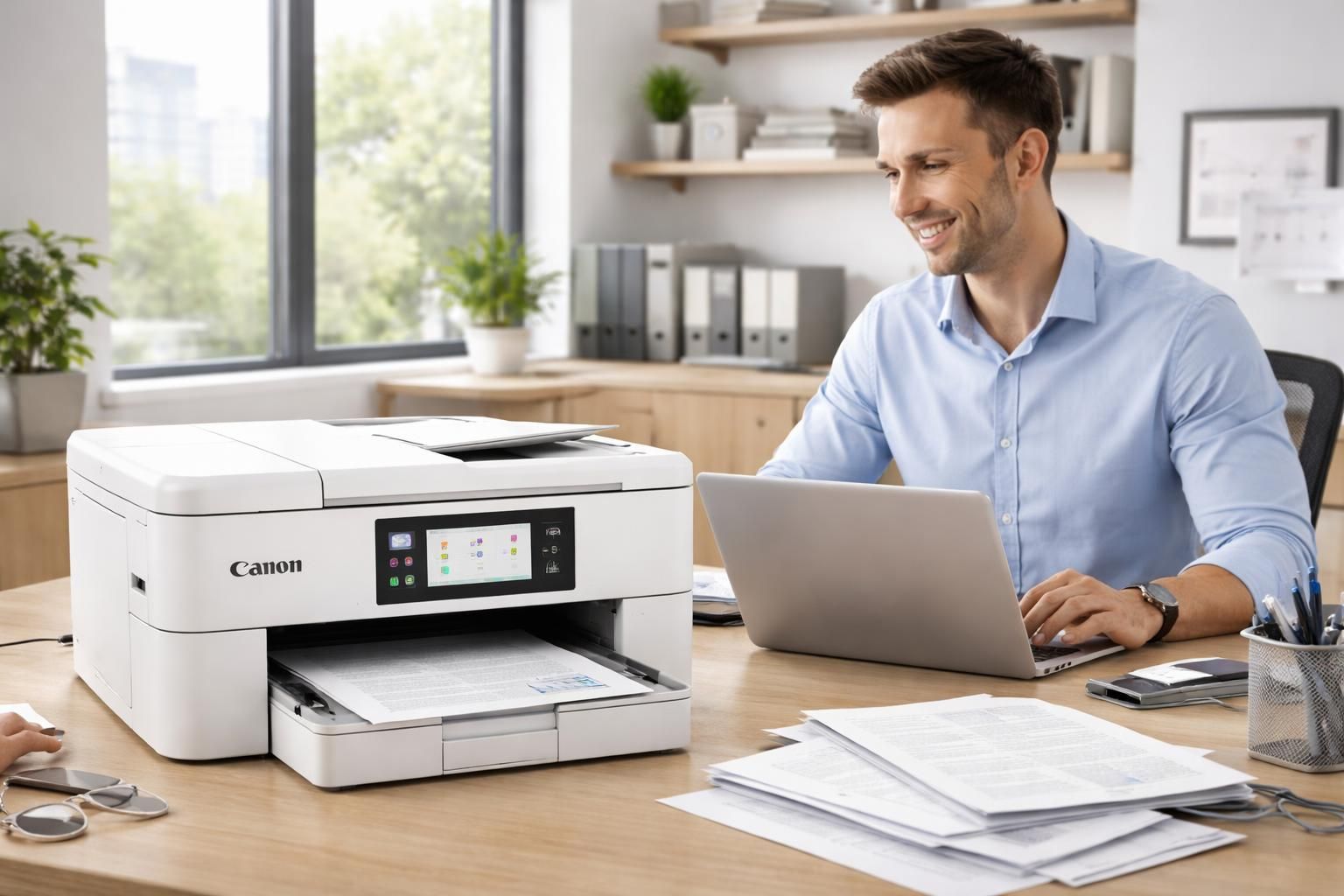
L’essor des technologies d’impression a permis à de nombreux utilisateurs de se tourner vers des solutions performantes et accessibles. L’imprimante Canon figure parmi les modèles les plus prisés grâce à sa polyvalence et sa fiabilité. De la maison aux bureaux, ces appareils s’adaptent à différents besoins d’impression, allant de la simple feuille au document en couleur. Configurer son appareil peut cependant devenir un obstacle pour les utilisateurs qui ne sont pas familiers avec ces technologies. Cet article se propose d’explorer les différentes étapes pour configurer une imprimante Canon de manière efficace, en assurant une impression fluide et sans encombre. Grâce à ce guide complet, les utilisateurs pourront aborder l’installation d’une imprimante Canon dans un cadre optimal.
Première étape : déballage et préparation de l’imprimante Canon
Lors de l’installation d’une imprimante Canon, la première étape consiste à déballer l’appareil avec soin. Cela implique de retirer tous les éléments de la boîte, y compris le câble d’alimentation, la documentation et les cartouches d’encre. Avant toute chose, il est primordial de se référer au guide d’installation imprimante Canon fourni dans le carton, car il contient des instructions précises sur le démarrage de l’appareil. Assurez-vous de vérifier que tous les accessoires soient présents et en bon état.
A découvrir également : Comment numériser en HD un document avec une imprimante canon ?
Après avoir sorti l’imprimante de son emballage, opter pour un lieu adéquat est essentiel pour une connexion imprimante Canon efficace. Il est recommandé de placer l’appareil à proximité de votre ordinateur ou réseau WiFi afin de faciliter la connexion. En outre, il faut garantir un espace suffisant autour de l’imprimante pour assurer une circulation de l’air et éviter les surchauffes durant son fonctionnement. Une fois l’emplacement choisi, la prochaine étape consiste à retirer tous les films de protection présents sur l’appareil et à ouvrir le compartiment des cartouches d’encre.
Installation des cartouches d’encre
L’ajout des cartouches d’encre est une démarche cruciale lors de la préparation à l’impression. Les imprimantes Canon sont généralement équipées d’un système d’emplacement facile. Il est recommandé d’ouvrir doucement le couvercle supérieur de l’imprimante pour accéder à l’emplacement des cartouches. Chaque cartouche doit être installée en fonction des codes couleurs, qui simplifient le processus.
A lire aussi : Découvrez comment mettre des widgets sur Mac facilement et rapidement
Il est également conseillé de s’assurer que les cartouches soient bien enclenchées, car cela garantit un fonctionnement optimal de l’imprimante. Une fois en place, refermez soigneusement le couvercle et connectez l’imprimante à une source d’alimentation. Pour finir, allumez l’appareil grâce à l’interrupteur situé sur le panneau de contrôle.
Deuxième étape : connexion de l’imprimante Canon au réseau
Une fois l’imprimante allumée, il est nécessaire de passer à l’étape de connexion de l’imprimante Canon. Pour optimiser l’expérience d’impression sans fil, une connexion WiFi est recommandée. Dans un premier temps, accédez au menu de l’imprimante en utilisant le panneau de contrôle. Recherchez l’option de configuration réseau et sélectionnez “configuration sans fil”. Ce processus permet de rechercher les réseaux disponibles dans votre zone.
Lorsque la liste apparaît, il est important de choisir votre réseau WiFi. Vous devrez alors entrer votre mot de passe, ce qui peut parfois nécessiter un certain temps si vous ne disposez pas d’un clavier, mais la facilité d’utilisation des imprimantes Canon est particulièrement appréciée par de nombreux utilisateurs. Une fois la connexion effectuée, l’imprimante confirmera le succès de l’opération avec un message affiché sur l’écran.
Test de la connexion WiFi
Pour s’assurer que la connexion imprimante Canon est réussie, effectuer un test d’impression est recommandé. Généralement, l’appareil propose cette option directement via son menu. Lancez un rapport de connexion ou imprimez une page de test. Cette étape permet de vérifier non seulement la connexion à votre réseau, mais également le bon fonctionnement des cartouches d’encre installées. Si l’impression est correcte, vous êtes prêt à passer à l’étape suivante.
Troisième étape : installation des pilotes de l’imprimante Canon
Pour garantir une parfaite interaction entre votre ordinateur et votre imprimante Canon, l’installation des pilotes est primordiale. Ces logiciels facilitent la communication entre l’ordinateur et l’imprimante. Selon le modèle de l’imprimante, il peut être nécessaire de télécharger le dernier pilote à partir du site officiel de Canon. Cela assure que vous utilisez la version la plus récente, optimisée pour votre appareil.
Sur le site web de Canon, recherchez la section “Support” ou “Téléchargements”. Sélectionnez votre modèle d’imprimante et téléchargez le fichier du pilote correspondant à votre système d’exploitation (Windows, macOS, etc.). Une fois le téléchargement effectué, ouvrez le fichier et suivez les instructions à l’écran. Cette procédure inclut généralement l’acceptation des conditions d’utilisation et le choix d’une installation standard. Lorsque l’installation est terminée, redémarrez votre ordinateur pour que les changements prennent effet.
Configurer les paramètres de l’imprimante Canon
Une fois le pilote installé, accédez aux paramètres d’impression de votre ordinateur. Cela nécessite d’ouvrir le panneau de configuration et de sélectionner “Périphériques et imprimantes”. Vous devriez y voir votre imprimante Canon affichée. Cliquez dessus, puis choisissez “Propriétés de l’imprimante” pour ajuster les paramètres tels que la qualité d’impression, le format de papier et les options d’impression recto verso.
Quatrième étape : configurer une impression rapide et efficace
Une fois toutes les connexions et réglages établis, il est possible de configurer rapidement l’imprimante Canon pour répondre aux besoins spécifiques d’impression. Dans les paramètres de l’imprimante, il est possible de sauvegarder des préférences d’impression. Cela peut inclure le type de papier fréquemment utilisé, les niveaux de qualité d’impression, ainsi que les réglages d’économie d’encre.
En naviguant dans les options d’impression, les utilisateurs peuvent également configurer des préréglages variés pour des types de documents spécifiques (documents simples, photos, etc.). Cela simplifie considérablement le processus lors des prochaines impressions et évite de devoir réajuster les paramètres à chaque fois. En outre, l’utilisation correcte de ces fonctionnalités peut prévenir des erreurs courantes, telles que le choix du mauvais type de papier ou la qualité d’impression inappropriée.
Utilisation d’outils logiciels
Pour une gestion avancée des impressions, Canon propose également des outils logiciels, tels que Canon PRINT et My Image Garden. Ces programmes permettent de faciliter l’impression à partir de votre smartphone ou tablette en se connectant au même réseau WiFi que l’imprimante. Ils permettent également d’accéder à des fonctionnalités supplémentaires, telles que l’édition d’images avant impression.
Cinquième étape : dépannage de l’imprimante Canon
Des problèmes peuvent parfois survenir même après une configuration réussie. Les utilisateurs rencontrent souvent des erreurs liées à la connexion, aux cartouches d’encre ou aux paramètres d’impression. Un guide de dépannage imprimante Canon peut être utile pour identifier et résoudre les problèmes communs.
Par exemple, si l’imprimante devient non détectable par l’ordinateur, cela peut être dû à une perte de connexion WiFi. Dans ce cas, vérifier le réseau de l’imprimante et essayer de la reconnecter peut suffire. D’autres problèmes éventuels incluent des cartouches d’encre mal installées ou épuisées. Il est conseillé de vérifier régulièrement les niveaux d’encre pour éviter les interruptions d’impression.
Solutions aux problèmes fréquents
Un tableau récapitulatif des problèmes fréquents et des solutions appropriées est disponible ci-dessous :
| Problème | Solution |
|---|---|
| Connexion non établie | Vérifiez le réseau WiFi et reconnectez l’imprimante. |
| Erreur de cartouche | Assurez-vous que les cartouches d’encre sont installées correctement. |
| Aucune impression | Vérifiez le niveau d’encre et redémarrez l’imprimante. |
| Impression de pages blanches | Nettoyez les têtes d’impression via le panneau de contrôle. |
Aspects à considérer lors de l’utilisation quotidienne de l’imprimante Canon
Lors de l’utilisation quotidienne d’une imprimante Canon, plusieurs éléments doivent être pris en compte pour garantir un fonctionnement fluide. Par exemple, il est recommandé d’utiliser du papier de bonne qualité, spécifiquement conçu pour les imprimantes à jet d’encre, afin d’obtenir de meilleures impressions et d’éviter les bourrages. En outre, le choix de l’encre doit également être réfléchi. Les cartouches d’origine Canon assurent généralement de meilleures performances par rapport aux modèles compatibles.
De plus, il convient de garder l’imprimante à jour en vérifiant régulièrement la disponibilité des mises à jour de pilotes et de firmware. Cela contribue à corriger les bogues, à améliorer la sécurité et à ajouter de nouvelles fonctionnalités. Les utilisateurs devraient également prendre le temps de consulter le site Canon pour s’informer sur les nouvelles avancées et innovations qui pourraient optimiser leur expérience.
Entretien de l’imprimante
Pour prolonger la durée de vie de l’imprimante, un entretien régulier est conseillé. Nettoyer l’extérieur et l’intérieur, en particulier les rouleaux d’alimentation et les têtes d’impression, permet de réduire les risques de bourrages ou de défauts d’impression. Programmés automatiquement, des cycles de nettoyage peuvent souvent être lancés directement à partir des options du panneau de contrôle.