
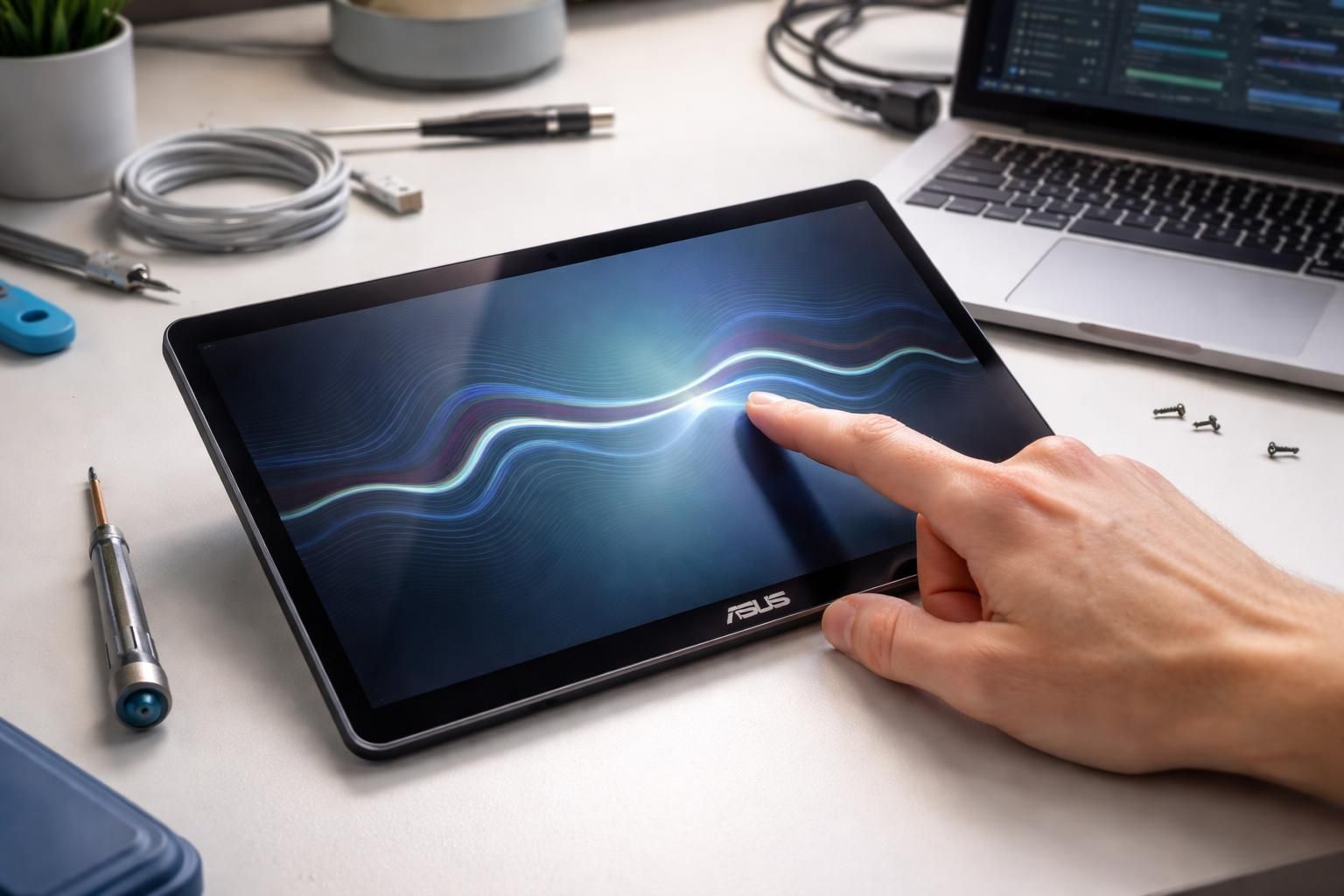
Les tablettes Asus sont plébiscitées pour leur performance et leur polyvalence. De nombreux utilisateurs, notamment les adolescents, s’en servent non seulement pour étudier, mais aussi pour se divertir. Cependant, ces appareils peuvent rencontrer des problèmes d’écran tactile, surtout après une mise à jour du système. Ce phénomène peut susciter de l’inquiétude chez les utilisateurs, d’autant plus que ces dysfonctionnements peuvent varier largement en fonction de l’état de l’appareil et de son utilisation. En effet, résoudre ces problèmes techniques n’est pas forcément une tâche réservée aux experts. À travers certaines étapes simples de dépannage, il est possible de redonner vie à un écran tactile inactif. Dans cet article, nous explorerons les diverses causes possibles de ces problèmes, ainsi que des solutions pratiques et accessibles que chacun peut appliquer pour retrouver une utilisation fluide de sa tablette Asus.
Pourquoi un écran tactile cesse-t-il de fonctionner sur une tablette Asus ?
Comprendre les raisons pour lesquelles un écran tactile cesse de fonctionner est essentiel pour pouvoir y remédier efficacement. Divers facteurs peuvent influer sur la réactivité de l’écran tactile d’une tablette Asus, qu’il s’agisse de problèmes matériels ou logiciels.
Les problèmes d’humidité et de saleté
L’un des facteurs les plus fréquents qui peut rendre l’écran tactile inactif est l’humidité. L’eau ou une humidité ambiante trop élevée peuvent interférer avec le système tactile. Cela peut provoquer des réactions aléatoires ou rendre l’écran complètement inactif. Par ailleurs, un écran sale ou gras, souvent négligé, peut également limiter la réactivité. Un nettoyage régulier de l’écran, effectué avec un chiffon doux légèrement humide, est conseillé. Il est indispensable d’éviter les produits chimiques agressifs qui pourraient endommager la surface tactile.
Les impacts physiques
Les dommages physiques, tels qu’une chute ou un choc, peuvent causer des problèmes au niveau des composants internes de la tablette. Un tel incident peut provoquer un décalage du digitizer, qui est responsable des détections tactiles. Dans ce cas, un diagnostic par un professionnel est souvent nécessaire. Il est donc judicieux de vérifier fréquemment l’état extérieur de la tablette afin d’identifier les signes de dommages visibles.
Paramètres de sensibilité tactile
Un paramètre de sensibilité mal configuré peut également expliquer des problèmes tactiles. Certaines marques, dont Asus, offrent des options de réglage de la sensibilité tactile dans les paramètres. Ignorer ces possibilités peut mener à un manque de réactivité. Vérifier et ajuster ces paramètres peut résoudre bien des soucis d’interaction.
De la mise à jour au post-mise à jour
Les mises à jour logicielles sont essentielles pour la stabilité des systèmes, mais elles peuvent aussi entraîner des incompatibilités. Après une mise à jour, les utilisateurs peuvent observer des dysfonctionnements, notamment un écran tactile qui devient inactif. Dans ce contexte, vérifier les pilotes et le firmware s’avère crucial pour s’assurer que la tablette fonctionne correctement. Un guide de dépannage peut s’avérer utile dans ces situations.
Les différentes solutions pour résoudre les problèmes tactiles sur les tablettes Asus
Fort heureusement, lorsque l’écran tactile devient inactif, plusieurs solutions existent. La plupart d’entre elles peuvent être mises en œuvre sans assistance technique, permettant ainsi à l’utilisateur de retrouver un appareil fonctionnel.
Redémarrage forcé
Le redémarrage forcé est souvent la première étape à entreprendre. Ce processus simple peut résoudre un bon nombre de problèmes dus à des bugs temporaires. Pour effectuer un redémarrage forcé sur une tablette Asus, il suffit de maintenir le bouton d’alimentation et le bouton de volume bas enfoncés pendant 10 à 15 secondes. L’appareil redémarre automatiquement, ce qui permet souvent de restaurer sa pleine fonctionnalité.
Nettoyage et calibration de l’écran
Comme mentionné précédemment, un écran sale peut affecter la réactivité. Le nettoyage doit être effectué avec soin, en utilisant un chiffon microfibre et en évitant d’appliquer une pression excessive. Ensuite, un recalibrage de l’écran tactile peut s’avérer utile. Accéder aux paramètres d’affichage et suivre les instructions de calibration permet souvent de résoudre les imprécisions.
Mode sans échec
Activer le mode sans échec permet d’identifier si une application tierce cause des interférences avec le système tactile. Pour ce faire, il faut éteindre la tablette, puis la rallumer en maintenant le bouton de volume bas enfoncé. Une fois en mode sans échec, il est possible de tester la réactivité de l’écran tactile. Si celui-ci fonctionne correctement, cela indique qu’une application installée récemment est probable à l’origine du problème.
Mise à jour du firmware et du système d’exploitation
Les mises à jour régulières du firmware peuvent améliorer la performance générale de la tablette et corriger d’éventuels bugs. Il est recommandé de vérifier si des mises à jour sont disponibles en se rendant dans les paramètres de la tablette et en sélectionnant l’option de mise à jour du système. Assurez-vous que l’appareil est suffisamment chargé (au moins 50%) avant de procéder à une mise à jour.
Quand contacter le support technique d’Asus ?
Si les solutions mentionnées précédemment n’ont pas permis de résoudre le problème de l’écran tactile, il est peut-être temps de se tourner vers une assistance professionnelle. Des experts peuvent diagnostiquer l’appareil bien plus en profondeur.
Évaluation des dommages matériels
Avant de contacter le support Asus, il est capital d’évaluer tout dommage visible sur la tablette. Des fissures ou déformations de l’écran doivent être prises en compte. Les diagnostics professionnels peuvent révéler des dommages internes que l’utilisateur ne peut pas détecter seul.
Vérification de la garantie
Lorsqu’un appareil rencontre des problèmes persistants, il est judicieux de vérifier la politique de garantie. De nombreux utilisateurs ne s’aventurent pas à contacter le support par méconnaissance de leurs droits. Si l’appareil est encore sous garantie, des réparations peuvent être réalisées sans frais additionnels.
Coûts des réparations
En cas d’interventions nécessaires, le coût peut varier considérablement en fonction de l’ampleur des réparations requises. Les frais peuvent s’étendre de 30 à 400 € en fonction de l’ampleur du problème (comme par exemple le remplacement de la dalle complète). Il est donc essentiel de peser les avantages d’une réparation contre l’achat d’un nouvel appareil en comparant les prix.
| Type de réparation | Coût moyen (€) | Durée estimée |
|---|---|---|
| Recalibrage professionnel | 30-50 € | 1-2 heures |
| Remplacement nappe tactile | 80-150 € | 2-4 heures |
| Changement dalle complète | 200-400 € | 4-8 heures |
Prévention et maintenance des appareils tactiles
La prévention reste la meilleure méthode pour éviter des problèmes tactiles sur les tablettes Asus. Établir une routine de maintenance peut prolonger la vie de l’appareil et garantir son bon fonctionnement.
Nettoyer régulièrement l’écran
Un nettoyage hebdomadaire, ou même quotidien, de l’écran tactile peut prévenir l’accumulation de saleté et de graisse. Utiliser un chiffon doux permet d’enlever sans risque les résidus qui peuvent obstruer l’utilisation tactile. Cette étape est simple mais souvent négligée.
Mises à jour logicielles fréquentes
Veiller à ce que le système d’exploitation soit à jour permet de bénéficier des derniers correctifs logiciels. Les mises à jour facilitent la sécurité de l’appareil et améliorent ses fonctionnalités, y compris la réponse tactile. Un petit rappel sur le calendrier peut aider à garder cela à l’esprit.
Stockage et accessoires
Avoir une méthode de stockage adéquate pour son appareil, ainsi que des accessoires de qualité, peut aussi minimiser les risques de dommages. De plus, le choix d’accessoires compatibles est crucial pour éviter des conflits technologiques. Cela inclut des protections d’écran et des coques adaptées, qui peuvent réduire les impacts en cas de chute.