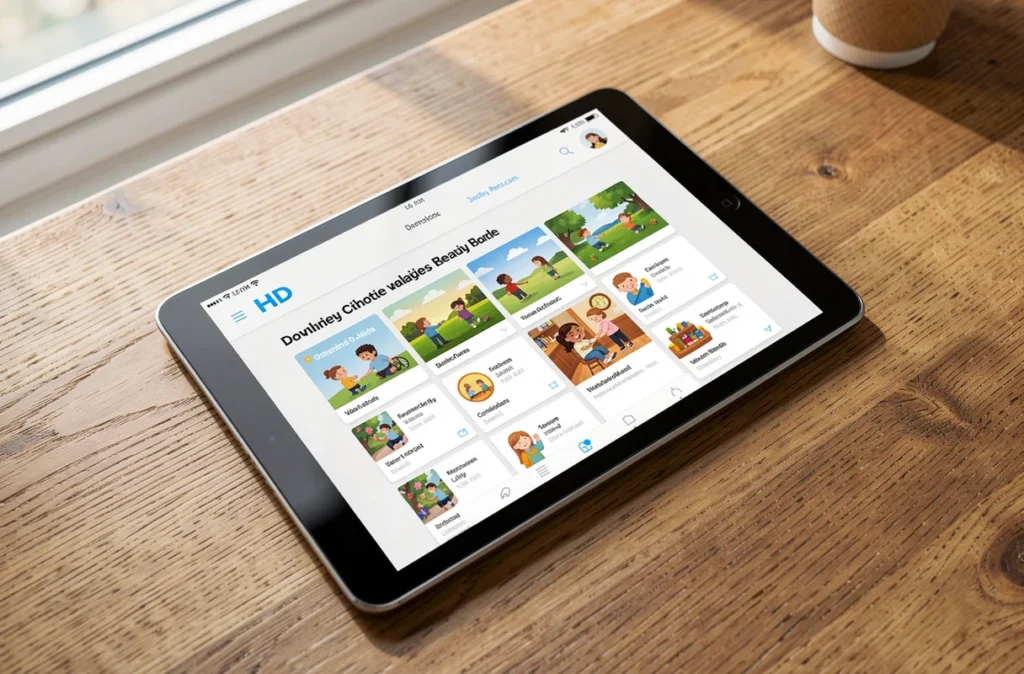
Pour bloquer une tablette sur une application, on active la fonction intégrée du système puis on la lance depuis l’application voulue. Sur Android, c’est l’épinglage d’application, réglé dans Paramètres > Sécurité > Paramètres avancés ; sur iPad, c’est Accès guidé, réglé dans Réglages > Accessibilité, puis démarré par un triple-clic sur le bouton supérieur. Ces fonctions servent à confier une tablette à un enfant, à laisser un appareil de démonstration en libre accès ou à fermer l’accès aux autres applications pendant un examen.
Épinglage d’application ou Accès guidé : ce que fait chaque fonction
Les deux fonctions limitent la tablette à une seule application tant que personne ne lève le blocage. Sur Android, l’épinglage retire l’accès aux autres applications et demande un code, un schéma ou un mot de passe avant d’être annulé. Sur iPad, Accès guidé ajoute des réglages plus fins : zones de l’écran désactivées, boutons verrouillés, limite de temps.
Ce blocage diffère du verrouillage des applications par mot de passe ou biométrie : ici, l’application reste ouverte et c’est la sortie qui est fermée, alors qu’un verrou d’application protège l’ouverture.
Bloquer une tablette Android sur une application avec l’épinglage
Ouvrez Paramètres, puis Sécurité (ou Sécurité et localisation), Paramètres avancés et Épinglage d’application, et activez l’option. Si elle est absente, la documentation de Google renvoie vers le fabricant de l’appareil : les libellés varient selon la version d’Android et la marque, notamment sur les tablettes Samsung.
Ouvrez ensuite l’application à verrouiller, puis affichez l’aperçu des applications récentes en balayant du bas vers le milieu de l’écran en maintenant le doigt. Touchez l’icône de l’application en haut de sa vignette, puis Épingler. Le choix d’un code avant le retrait de l’épinglage se fait dans le même réglage ; il évite qu’un enfant retire seul le blocage. Sur une tablette Samsung, cherchez le réglage par son nom dans la recherche des paramètres.
Bloquer un iPad sur une application avec Accès guidé
Ouvrez Réglages, touchez Accessibilité, puis Accès guidé, et activez-le. Réglez ensuite un code d’Accès guidé et, si l’iPad le permet, Face ID ou Touch ID comme autre moyen de s’authentifier.
Ouvrez l’application voulue et appuyez trois fois sur le bouton supérieur (ou sur le bouton principal des modèles qui en ont un). Si le panneau des raccourcis d’accessibilité s’affiche, touchez Accès guidé. Avant de toucher Démarrer, vous pouvez régler les options de la session :
- les zones de l’écran à désactiver, en les entourant du doigt, ou la désactivation de tout le toucher ;
- le blocage des boutons latéral, supérieur ou principal et des boutons de volume, ainsi que celui du clavier à l’écran et des mouvements ;
- une limite de temps, avec un message plein écran à l’expiration et une alerte sonore ou vocale avant la fin.
Une zone désactivée ne réagit plus au doigt, ce qui ressemble à une panne. Si l’écran semble ne plus répondre, consultez d’abord la page sur un écran tactile qui ne répond plus pour écarter un vrai défaut matériel, puis vérifiez qu’aucune session d’Accès guidé n’est en cours.
Sortir du blocage et récupérer la tablette
Sur Android, la méthode de sortie dépend du mode de navigation de la tablette :
- navigation par gestes : balayer vers le haut et maintenir ;
- navigation à deux boutons : maintenir Retour et Accueil ;
- navigation à trois boutons : maintenir Retour et Aperçu.
Si le code est activé, la tablette le demande avant de retirer l’épinglage.
Sur iPad, appuyez trois fois sur le bouton supérieur ou principal (deux fois sur iPadOS 18 et les versions antérieures), puis authentifiez-vous avec le code, Face ID ou Touch ID. Touchez Reprendre pour continuer la session, ou Terminer pour l’arrêter. La page d’assistance d’Apple ne traite pas le cas du code oublié : cette situation relève de l’assistance Apple, et un iPad géré par un MDM suit la procédure de son administrateur.
Limiter le temps passé dans l’application
Sur iPad, la limite de temps d’Accès guidé suffit pour une activité courte : à l’expiration, un message plein écran s’affiche et il faut s’authentifier pour poursuivre. Pour un suivi sur la durée, Temps d’écran sur iPad et Bien-être numérique ou Family Link sur Android sont des fonctions distinctes du blocage, à régler dans les paramètres de chaque appareil.
Le blocage et la limite se combinent : on fixe la durée avant de démarrer la session, puis on laisse l’enfant utiliser l’application sans pouvoir en changer.
Mode kiosque : bloquer la tablette de façon durable
L’épinglage d’écran reste un réglage que la personne qui tient la tablette peut lever : la documentation Android précise qu’on peut quitter ce mode à tout moment. Pour une tablette d’accueil ou de démonstration, mieux vaut un mode application unique.
Sur Android, il s’agit du mode lock task : seules les applications autorisées par un contrôleur de règles de l’appareil (DPC) tournent, la barre d’état est vide et les boutons Accueil et Aperçu sont masqués. Sur iPad, le mode App individuelle exige un appareil supervisé, réglé par Apple Configurator ou une solution MDM ; le toucher, les boutons de volume et le bouton latéral y sont désactivables.
Le choix tient à trois critères : le nombre de tablettes à gérer, la nécessité de modifier le blocage à distance et le public qui manipule l’appareil. Une tablette partagée ou exposée au public reste aussi un appareil à protéger : voir les antivirus gratuits pour une tablette.
Le blocage d’une seule tablette à la maison se règle en quelques minutes avec les fonctions intégrées. Au-delà de quelques appareils, la gestion centralisée devient plus fiable que la répétition du même réglage sur chaque tablette.