
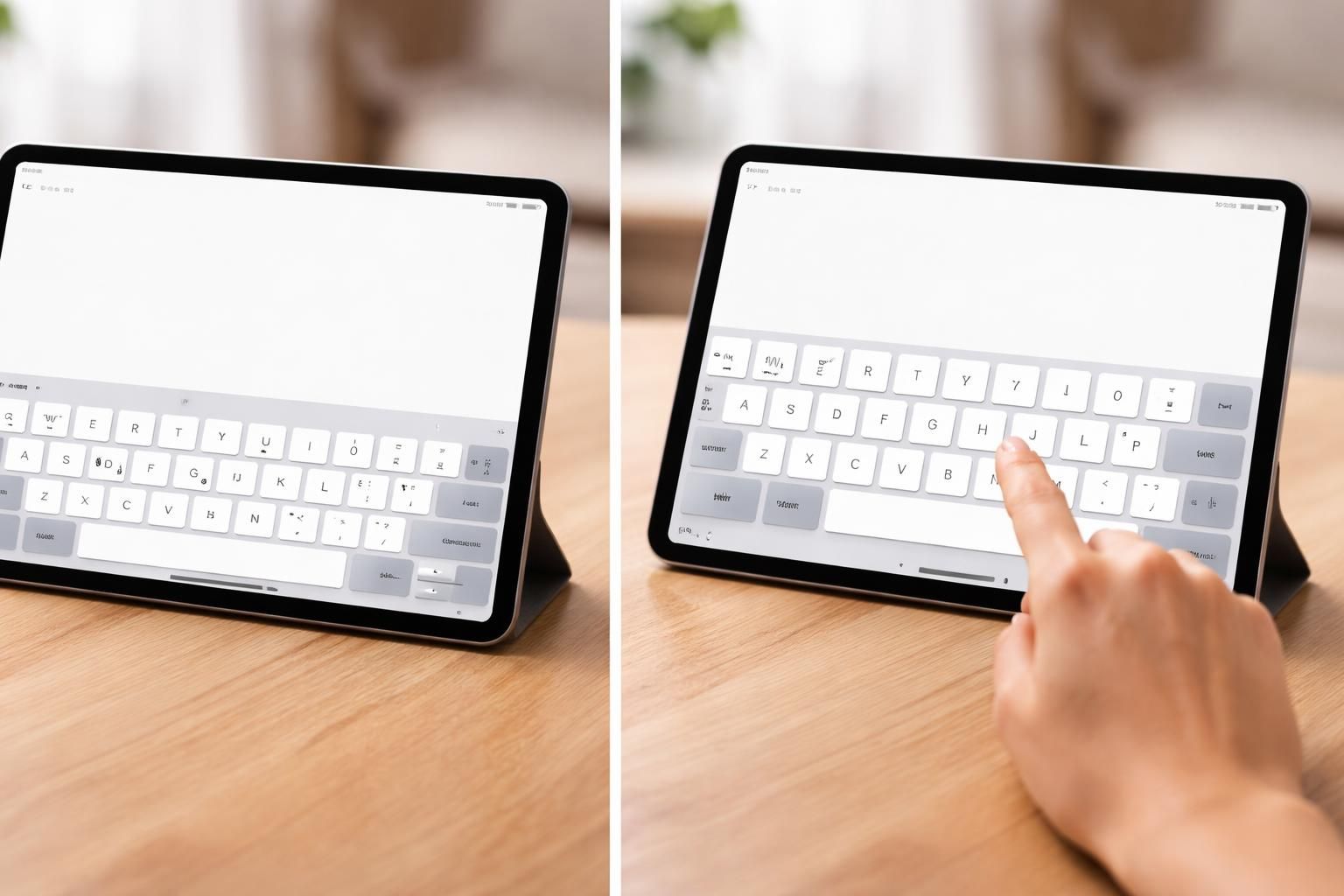
Vous éprouvez des difficultés à taper sur votre iPad à cause d’un clavier trop petit ? Cette problématique est très répandue, surtout chez les utilisateurs qui préfèrent une zone de saisie plus vaste pour améliorer leur confort de frappe. Heureusement, il existe de multiples méthodes pour agrandir le clavier de votre iPad et personnaliser votre expérience de saisie. Que ce soit en ajustant les réglages de base, en utilisant des fonctionnalités d’accessibilité ou en installant des applications tierces, chaque utilisateur peut trouver une solution adaptée à ses besoins. À travers cet article, nous explorerons ces différentes méthodes et vous fournirons des étapes claires pour transformer votre clavier en un outil plus ergonomique, vous permettant d’écrire plus facilement et de manière plus efficace sur votre iPad.
Pourquoi agrandir le clavier de l’iPad est essentiel pour une saisie confortable
Un clavier virtuel de petite taille peut poser plusieurs défis aux utilisateurs d’iPad, qu’ils soient professionnels ou occasionnels. Cela peut nuire non seulement à la rapidité de frappe, mais également à la précision. En effet, des études montrent que des touches plus grandes permettent de réduire les erreurs de saisie, ce qui est essentiel dans un environnement où la productivité est cruciale. De plus, pour les utilisateurs souffrant de problèmes de vision ou de mobilité, un clavier iPad plus grand facilite grandement l’interaction avec l’appareil, améliorant ainsi l’expérience générale.
Le fait d’avoir un clavier ergonomique aide également à prévenir la fatigue des mains lors de longues sessions de saisie. Celles-ci peuvent facilement entraîner des douleurs et une gêne si le confort n’est pas pris en compte. Cela conduit donc à un besoin croissant d’une personnalisation du clavier, car chaque utilisateur a des préférences différentes en ce qui concerne la taille et la disposition des touches. En tenant compte de ces divers aspects, améliorer la taille du clavier sur un iPad s’impose comme une nécessité.
Configurer le clavier iPad dans les paramètres
Une des méthodes les plus simples pour changer la taille du clavier sur un iPad se trouve dans les paramètres de l’appareil. Apple a intégré des options de personnalisation directement dans ses réglages afin de répondre aux divers besoins des utilisateurs. Voici comment procéder pour ajuster la taille du clavier :
- Accédez à l’application Paramètres sur votre iPad.
- Faites défiler vers le bas et sélectionnez Général.
- Dans le menu, choisissez Clavier.
- Sous le menu Clavier, recherchez l’option Taille du clavier.
- Faites glisser le curseur pour augmenter la taille des touches du clavier selon vos préférences.
Cette fonctionnalité permet aux utilisateurs de trouver un équilibre parfait qui convient à leur style de frappe, rendant l’expérience d’écriture beaucoup plus fluide.
Utiliser le clavier partagé pour une meilleure ergonomie
Une autre fonctionnalité souvent négligée pour agrandir le clavier de l’iPad est le clavier divisé. Ce mode permet de diviser le clavier en deux moitiés, offrant ainsi une plus grande surface de frappe, surtout lorsque l’iPad est tenu à deux mains. Les utilisateurs peuvent bénéficier d’une expérience de saisie confortable, réduisant la tension sur les doigts. Voici comment activer cette option :
- Ouvrez n’importe quelle application nécessitant l’utilisation du clavier, telle que Notes.
- Touchez le champ de texte pour afficher le clavier.
- Placez deux doigts sur le clavier et écartez-les.
- Voilà ! Le clavier sera alors divisé en deux parties, facilitant la saisie.
Le clavier partagé peut s’avérer particulièrement utile pour les utilisateurs ayant de grandes mains, car il rend la saisie plus intuitive et accessible.
Activer la fonction de zoom pour agrandir le clavier
Pour certains utilisateurs, la visibilité est un facteur primordial lors de l’utilisation d’un iPad. Si le clavier est difficile à distinguer, son agrandissement peut devenir nécessaire. La fonction de zoom intégrée dans les options d’accessibilité de l’iPad permet de zoomer sur toutes les parties de l’écran, y compris le clavier. Voici les étapes pour activer cette fonctionnalité :
- Accédez à l’application Paramètres et sélectionnez Accessibilité.
- Choisissez l’option Zoom.
- Activez le commutateur Zoom.
- Une fois activé, vous pourrez zoomer en appuyant deux fois sur l’écran avec trois doigts, ou utiliser le contrôleur de zoom qui apparaîtra à l’écran.
Cette fonctionnalité peut grandement améliorer la visibilité, sautez ainsi la fatigue oculaire lors de la saisie. Pour ceux qui ont des difficultés visuelles, activer la fonction de zoom offre un confort indéniable.
Modifier la taille du texte dans les paramètres d’accessibilité
Un autre aspect à prendre en compte est la possibilité de modifier la taille du texte via les réglages d’accessibilité de l’iPad. Cette option permet d’augmenter la taille des caractères affichés à l’écran, y compris ceux du clavier. Ainsi, augmenter la taille du texte contribue à une expérience de frappe plus fluide. Les étapes pour ajuster la taille du texte sont les suivantes :
- Ouvrez l’application Paramètres.
- D’un simple geste, sélectionnez Accessibilité, puis Affichage et taille du texte.
- Dans cette section, faites glisser le curseur pour modifier la taille du texte à votre convenance.
- Activez l’option Texte plus grand pour un contrôle encore plus précis de la taille.
Un texte plus grand en complément d’un clavier agrandi améliore significativement la gestion du texte et la lisibilité. Ainsi, l’interaction avec l’iPad devient beaucoup plus agréable.
Explorer des applications de clavier tierces
Pour les utilisateurs recherchant encore plus de personnalisation, les applications de clavier iPad personnalisés peuvent offrir d’innombrables options. En installant un clavier tiers, les utilisateurs peuvent choisir parmi plusieurs configurations de touches, styles de disposition, et même ajuster la taille du clavier selon leurs besoins. Voici comment utiliser une application de clavier tierce :
- Ouvrez l’App Store sur votre iPad.
- Recherchez des applications de clavier tiers, comme par exemple Big Keys ou Gboard.
- Choisissez une application et téléchargez-la.
- Suivez les instructions pour la configuration et définissez-la comme clavier par défaut.
Ces applications innovantes peuvent mettre à disposition des fonctionnalités telles que la saisie gestuelle, des thèmes personnalisables, et un mode de texte prédictif. Cela vous permet d’augmenter la taille des touches du clavier et d’optimiser l’expérience de frappe.
Ajustement de la taille du clavier dans des applications spécifiques
Il est également parfois nécessaire de configurer le clavier iPad pour qu’il réponde à des spécificités d’applications individuelles. Certaines applications offrent en effet des options pour augmenter la taille du clavier d’une manière personnalisée, adaptée à leur interface. Pour ce faire, vous devrez :
- Ouvrir l’application souhaitée sur votre iPad.
- Accéder aux paramètres de l’application.
- Rechercher une section Clavier ou Saisie.
- Activez l’option permettant d’augmenter la taille du clavier si disponible.
En procédant ainsi, il est possible de bénéficier d’une zone de saisie plus grande dans des contextes spécifiques, facilitant ainsi la productivité.
Passer en mode paysage pour un clavier plus grand
Une technique supplémentaire et souvent sous-utilisée pour obtenir un clavier iPad plus grand consiste à passer en mode paysage. Ce mode augmente visiblement la taille des touches, offrant une meilleure ergonomie pour ceux qui utilisent leur appareil à deux mains. Pour activer ce mode, il suffit simplement de désactiver le verrouillage de l’orientation. Ensuite, il vous suffit de faire pivoter l’iPad à l’horizontale. Cette méthode est idéale lors de séances de saisie prolongées, car elle offre des touches plus larges et le rend plus agréable à utiliser.
En conclusion, il existe plusieurs méthodes efficaces pour modifier la taille du clavier sur votre iPad, allant des réglages de base aux options plus avancées comme l’utilisation d’applications tierces. Grâce à ces diverses solutions, il est possible d’optimiser la saisie et de rendre votre expérience meilleure. Chaque utilisateur peut trouver l’approche qui lui convient le mieux.