
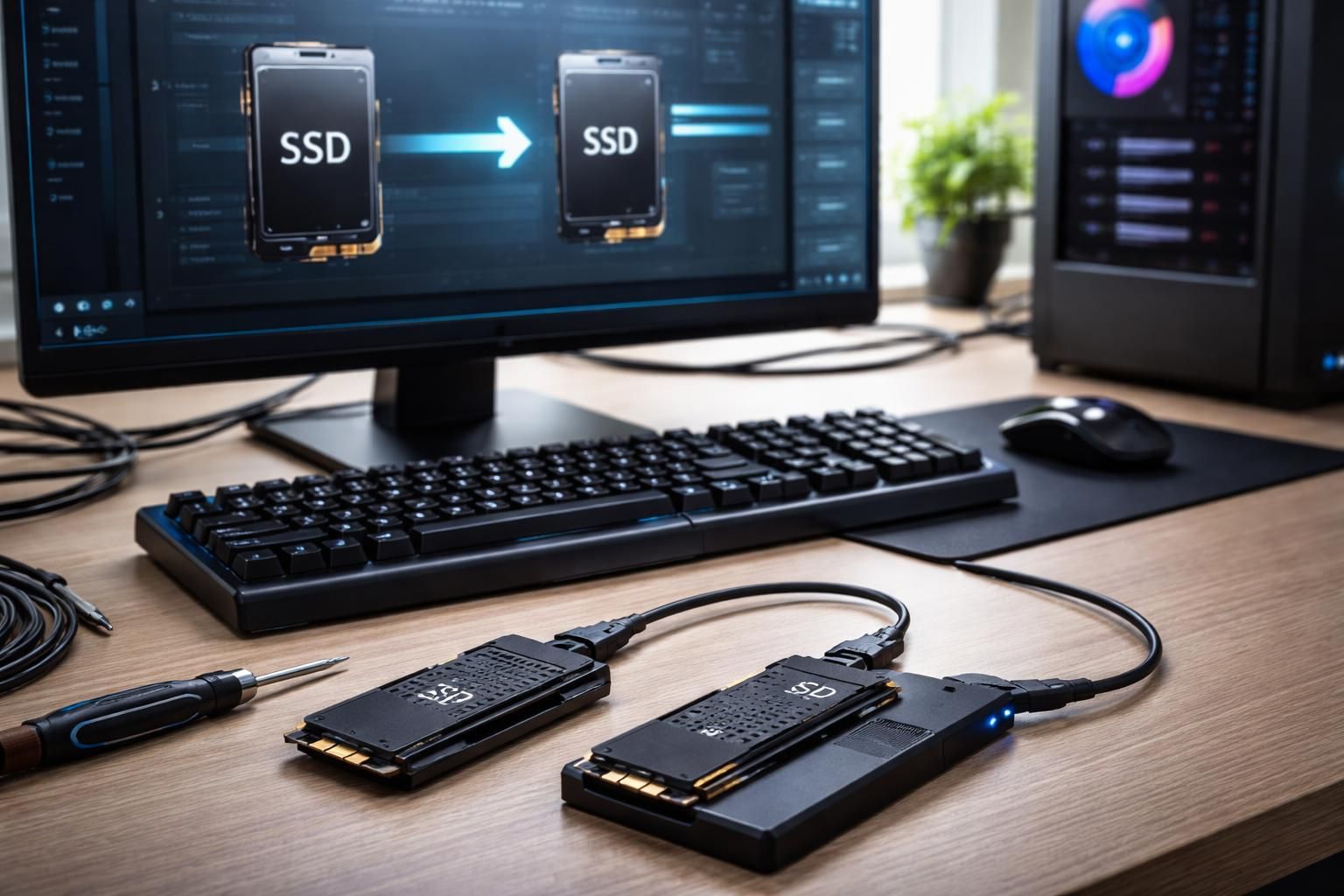
La migration vers un nouveau SSD est devenue une opération courante pour améliorer les performances informatiques. Que ce soit pour remplacer un ancien disque, passer à un modèle plus rapide ou simplement augmenter la capacité de stockage, le clonage, une technique permettant de copier l’intégralité des données d’un SSD vers un autre, s’impose. Grâce à la disponibilité d’outils variés, cette tâche, autrefois réservée aux initiés, est désormais accessible à tous. Cet article examine les différentes méthodes et logiciels pour réaliser cette opération avec succès.
Pourquoi cloner un SSD vers un nouveau SSD ?
Le clonage d’un SSD vers un autre est une solution efficace pour préserver l’environnement de travail. En effet, cela permet de maintenir tous les fichiers, logiciels et paramètres existants. Ainsi, la réinstallation de Windows et des applications n’est plus nécessaire. Cette approche est particulièrement avantageuse lors de l’acquisition d’un SSD de plus grande capacité ou d’un modèle offrant des vitesses de transfert plus élevées.
Lors du clonage, le disque source est copié intégralement, y compris les fichiers système et les partitions. Cela garantit non seulement la continuité des opérations, mais aussi une transition fluide vers le nouveau matériel. Il est essentiel de noter que la performance d’un système fortement dépend du type de connectique utilisé. Les SSD SATA, M.2 et NVMe, par exemple, présentent des vitesses de transfert différentes, ce qui peut impacter le processus de clonage.
Les différents types de SSD et leur compatibilité
Il existe plusieurs types de SSD, chacun ayant ses spécificités en matière de vitesse, d’interface et de compatibilité. Comprendre ces différences est crucial pour mener à bien une procédure de clonage réussie.
- SSD SATA: Le modèle le plus courant, il est compatible avec de nombreux ordinateurs, mais ses performances sont limitées par la technologie SATA.
- SSD M.2: Proposent des vitesses supérieures grâce à la connexion directe à la carte mère, mais tous les ordinateurs ne supportent pas cette interface.
- SSD NVMe: Les plus rapides, ces SSD exploitent le protocole PCIe, ce qui leur permet de dépasser les vitesses de SATA et M.2.
Les vérifications indispensables avant de lancer un clonage
Avant de cloner un SSD, il est primordial de réaliser certaines vérifications pour garantir le succès de l’opération. Ces étapes peuvent varier en fonction de la configuration de votre appareil et du type de disque utilisé.
Connectivité et compatibilité
Pour un clonage optimal, la connexion du disque cible est un facteur clé. Sur un PC de bureau, une connexion SATA interne est la plus rapide, tandis que pour un portable, un boîtier USB 3.0 est recommandé. En effet, celui-ci permet un accès plus rapide aux données, évitant ainsi les ralentissements significatifs lors du transfert.
État de santé du disque source
En cas de clonage vers un autre SSD, il est essentiel de vérifier l’état du disque source. Parfois, des secteurs défectueux peuvent compromettre le processus de transfert. Des outils comme CrystalDiskInfo peuvent être utilisés pour analyser la santé du disque dur avant d’entamer les opérations de clonage.
Capacité de stockage
Un autre point important est la capacité de l’espace utilisé sur le disque source par rapport au disque cible. Le logiciel de clonage doit être capable uniquement de transférer les données nécessaires. Cela est particulièrement pertinent lorsque l’on migre vers un SSD de plus petite taille.
Les meilleurs logiciels gratuits pour cloner un SSD facilement
De nombreux outils gratuits sont disponibles pour effectuer un clonage de SSD sans frais. Chacun présente des fonctionnalités spécifiques, et le choix dépendra des besoins de l’utilisateur. Voici un aperçu des options les plus populaires et de leurs atouts.
| Nom du logiciel | Idéal pour | Avantages | Limitations |
|---|---|---|---|
| AOMEI Partition Assistant Standard | Novices et utilisateurs avancés | Interface intuitive, clonage intelligent, prise en charge de multiples types de disques. | Fonctionnalités avancées limitées dans la version gratuite. |
| Clonezilla | Utilisateurs expérimentés | Open-source, prise en charge de nombreux systèmes de fichiers. | Interface peu intuitive, utilisation en ligne de commande complexe. |
| Macrium Reflect | Sauvegarde et clonage | Grande fiabilité, création d’images disques. | Fonctionnalités limitées dans la version gratuite. |
| Acronis Migrate Easy | Migration rapide du système | Processus automatisé et simple à suivre. | Moins flexible pour d’autres opérations de clonage. |
| O&O Disk Image | Sauvegarde et restauration | Clonage complet avec la possibilité de sauvegarder des images système. | Version gratuite limitée, interface moins conviviale. |
Comment cloner un disque dur vers un SSD : les étapes détaillées
Le processus de clonage peut varier légèrement en fonction des logiciels utilisés. Prenons AOMEI Partition Assistant comme exemple, car il est largement reconnu pour son interface utilisateur intuitive et ses capacités de transfert de données.
Préparations avant le clonage
Avant de commencer, voici quelques préparatifs essentiels :
- Sauvegarder les données : Il est toujours judicieux de faire une copie de sauvegarde de vos données critiques avant de lancer le processus de clonage.
- Vérifier la compatibilité : Assurez-vous que votre nouveau SSD est reconnu par le système et qu’il dispose de l’espace nécessaire.
- Configurer le logiciel : Installez AOMEI Partition Assistant et sélectionnez le disque source et destination.
Étapes de clonage avec AOMEI Partition Assistant
1. Lancez AOMEI Partition Assistant, puis sélectionnez le disque source que vous souhaitez cloner.
2. Choisissez le disque destination, où toutes les données seront transférées.
3. Personnalisez les paramètres de clonage si nécessaire, comme l’alignement 4K pour optimiser les performances du SSD cible.
4. Cliquez sur « Appliquer » pour valider et lancer le processus de clonage.
Après le clonage : vérifications et démarrage sur le nouveau disque
Une fois le clonage terminé, quelques étapes cruciales doivent être suivies pour garantir que le nouveau SSD fonctionne correctement.
Installer correctement le disque cloné
Si vous migrez vers un SSD interne, il est important de le fixer correctement dans l’emplacement prévu sur la carte mère. Sur un portable, cela peut nécessiter l’ouverture du boîtier pour le remplacement. Dans tous les cas, assurez-vous d’identifier le bon disque pour éviter toute confusion.
Démarrer depuis le nouveau disque
Pour que le système fonctionne correctement, il faut modifier l’ordre de démarrage dans le BIOS :
- Redémarrez l’ordinateur et accédez au BIOS via une touche comme F2 ou DEL.
- Allez dans l’onglet Boot et placez le nouveau SSD en première position.
- Enregistrez les modifications et redémarrez.
Vérifications essentielles après démarrage
Après le redémarrage, il est crucial de s’assurer que :
- Windows démarre correctement sans erreurs.
- Tous les fichiers et logiciels sont présents.
- Le nouveau SSD apparaît comme disque système dans l’explorateur.
Éviter les erreurs fréquentes lors du clonage
Être conscient des erreurs courantes peut prévenir des désagréments lors de la migration de données. Voici quelques points à éviter :
- Non vérification de l’état du disque source : Des secteurs défectueux peuvent entraîner l’échec du clonage.
- Incompatibilité entre MBR/GPT : Cette incompatibilité peut empêcher le démarrage correct du système.
- Absence de sauvegarde : Ne pas effectuer de sauvegarde préalable peut mener à une perte de données critique.
En résumé
Le clonage d’un SSD vers un autre est une technique essentielle dans la gestion des données informatiques modernes. En suivant les étapes appropriées et en utilisant les bons outils, tout utilisateur peut améliorer les performances de son système sans intervention complexe. Grâce à cette approche, la migration vers de nouveaux disques devient non seulement simple, mais également sécurisée.