
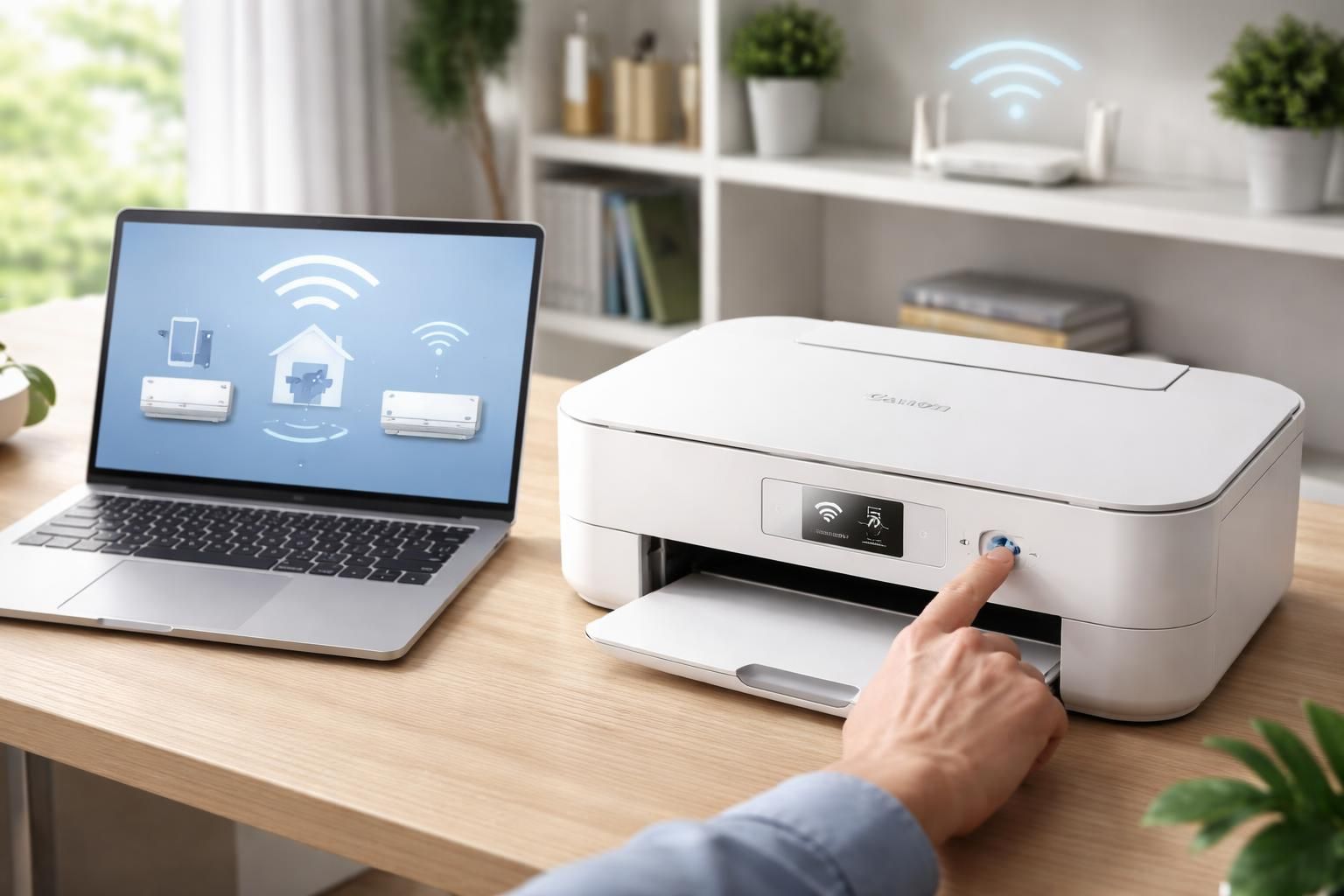
Profitez pleinement de votre imprimante Canon grâce à une connexion Wi-Fi simple et efficace ! Cet article propose un guide détaillé pour connecter votre imprimante Canon à votre réseau sans fil, quel que soit votre modèle ou votre niveau d’expertise. Les méthodes de connexion, telles que WPS, la connexion manuelle et l’utilisation de l’application Canon PRINT Inkjet/SELPHY, sont abordées. En outre, des solutions aux problèmes fréquemment rencontrés sont présentées pour garantir une expérience d’impression sans fil optimale. Préparez-vous à une impression sans effort et sans encombrement de câbles.
Prérequis pour connecter votre imprimante Canon au Wi-Fi
Avant de commencer le processus de connexion, il est indispensable de s’assurer de disposer de certains éléments. D’une part, il vous faut une imprimante Canon compatible avec le Wi-Fi. Vérifiez cette compatibilité dans le manuel d’utilisation fourni avec votre appareil. Ensuite, assurez-vous que votre routeur Wi-Fi est allumé et opérationnel, et qu’il diffuse un signal sur la bande des 2.4 GHz, car la majorité des imprimantes Canon ne supportent pas la bande 5 GHz. Avoir le mot de passe de votre réseau Wi-Fi à portée de main s’avère également crucial.
Il est conseillé de garder une distance optimale entre l’imprimante et le routeur. Une distance de moins de 10 mètres permet généralement une connexion optimale. N’oubliez pas que le nombre maximum d’appareils connectés à votre routeur peut également affecter les performances. Lorsque vous avez plus de 15 appareils connectés simultanément, des ralentissements peuvent se produire.
Méthode de connexion rapide via WPS
La méthode WPS (Wi-Fi Protected Setup) est souvent considérée comme la plus simple et rapide pour connecter votre imprimante à votre réseau. Elle permet d’éviter la saisie manuelle du mot de passe, ce qui est un avantage indéniable.
Étape 1 : Activer le WPS sur votre routeur
Commencez par localiser le bouton WPS sur votre routeur, souvent marqué par l’acronyme WPS ou une icône correspondant. Appuyez sur ce bouton et maintenez-le enfoncé pendant environ cinq secondes. Les instructions précises peuvent varier selon le modèle de votre routeur, donc se référer au manuel du fabricant est conseillé. Généralement, la durée d’activation du WPS est de 2 minutes. Passé ce délai, vous devrez redémarrer le processus.
Étape 2 : Activer le WPS sur votre imprimante Canon
Accédez au panneau de commande de votre imprimante Canon et identifiez le bouton WPS. Appuyez et maintenez-le enfoncé pendant cinq secondes. Votre imprimante débutera la recherche de votre routeur. Pour les modèles sans bouton WPS, cherchez l’option dans le menu des paramètres réseau.
Étape 3 : Confirmation de la connexion
Après quelques instants, l’imprimante et le routeur devraient réussir à établir une connexion. Vérifiez l’écran LCD de votre imprimante ou l’interface de votre routeur pour cette confirmation. Si la connexion échoue, assurez-vous que votre routeur et votre imprimante soient tous deux compatibles avec le WPS et que la distance entre les deux soit suffisante. Un redémarrage des appareils peut être nécessaire. En cas de persistance des problèmes, envisagez la connexion manuelle.
Méthode de connexion manuelle de l’imprimante Canon au Wi-Fi
Dans le cas où la méthode WPS est inopérante ou si votre imprimante ou routeur ne supporte pas cette fonctionnalité, vous pouvez procéder à une connexion manuelle. Cette méthode requiert toutefois la saisie du nom et du mot de passe de votre réseau.
Étape 1 : Accéder à l’écran de configuration Wi-Fi
Démarrez en accédant aux paramètres réseau ou sans fil via l’écran LCD de votre imprimante. La méthode pour y accéder peut différer selon le modèle, il faut donc consulter le manuel d’utilisation. Par exemple, sur le modèle Canon PIXMA TS3350, naviguez vers le menu « Setup », « Device settings » puis « WLAN Setup ».
Étape 2 : Sélectionner votre réseau Wi-Fi et entrer le mot de passe
Après avoir trouvé votre réseau dans la liste, saisissez le mot de passe correspondant. Prêtez une attention particulière à la casse des lettres puisque toute erreur de saisie peut entraîner un échec de connexion. Certaines imprimantes facilitent cette étape avec un clavier virtuel. La saisie du mot de passe doit être effectuée avec minutie.
Étape 3 : Confirmation de la connexion
Une fois le mot de passe saisi, confirmez la connexion. Votre imprimante tentera alors de se connecter à votre réseau. Si une connexion réussie a lieu, un message de confirmation apparaîtra sur l’écran. Si elle échoue, vérifiez que le mot de passe et le nom ont été correctement saisis. Redémarrer les appareils pourrait également résoudre le problème.
Connexion via l’application Canon PRINT Inkjet/SELPHY
L’utilisation de l’application Canon PRINT Inkjet/SELPHY constitue une alternative simple pour connecter votre imprimante à votre réseau Wi-Fi. Cette application est disponible sur iOS et Android et offre plusieurs fonctionnalités utiles.
Étape 1 : Télécharger et installer l’application
Pour profiter pleinement de cette méthode, commencez par télécharger et installer l’application depuis l’App Store pour iOS ou le Google Play Store pour Android. Suivez les instructions qui apparaissent à l’écran pour une installation rapide.
Étape 2 : Ajouter votre imprimante à l’application
Après l’installation, ouvrez l’application et choisissez de nouvelles imprimantes à ajouter. Sélectionnez votre modèle Canon et activez le Wi-Fi sur l’imprimante. L’application détecte généralement celle-ci et vous guide ensuite tout au long du processus de connexion, ce qui est particulièrement pratique. En moyenne, il faut à peine une minute à l’application pour détecter votre imprimante.
Avantages de l’application Canon PRINT Inkjet/SELPHY
Cette application est compatible avec plus de 100 modèles d’imprimantes Canon et propose une interface intuitive pour assurer une connexion simplifiée. De plus, elle permet de gérer vos niveaux d’encre et d’imprimer à distance, ce qui représente un gain de temps considérable.
Dépannage des problèmes de connexion Wi-Fi
Si des problèmes surviennent lors de la connexion, plusieurs solutions s’offrent à vous. Tout d’abord, vérifiez que l’imprimante et le routeur soient allumés. Assurez-vous également que l’imprimante est à portée du signal Wi-Fi et que le routeur diffuse sur la bande de fréquence 2.4 GHz.
Erreurs de connexion
En cas d’erreur de connexion, revisitez la saisie du mot de passe et testez la force du signal. Il peut être nécessaire de redémarrer l’imprimante ainsi que le routeur. Si l’imprimante semble non réactive, un redémarrage peut également s’avérer efficace.
Adresse IP invalide
Si vous rencontrez des problèmes d’adresse IP, il est possible que votre routeur utilise une plage d’adresses IP statiques. Pour y remédier, consultez le manuel de votre routeur ou de votre imprimante pour savoir comment configurer une adresse IP manuelle.
Conseils pour une connexion Wi-Fi optimale
Pour maintenir une connexion stable entre votre imprimante et le réseau sans fil, certaines bonnes pratiques peuvent être adoptées. Tout d’abord, veillez à ce que votre routeur diffuse un signal fort sur la bande de 2.4 GHz. Évitez également de placer des obstacles entre l’imprimante et le routeur.
Entretien de la connexion
Il est recommandé de mettre à jour régulièrement le pilote de l’imprimante et le firmware pour garantir une compatibilité continue. Cela peut également résoudre des problèmes de connexion au fil du temps. Assurez-vous également que votre imprimante ne se trouve pas dans un environnement trop encombré pour éviter les interférences.
Réponses aux problématiques fréquentes
- Imprimante introuvable : Vérifiez le SSID et le signal.
- Mot de passe incorrect : Ressaisissez-le en respectant la casse.
- Imprimante hors ligne : Un redémarrage peut corriger le problème.
- Problème d’impression : Réinstallez le pilote Canon.
Comparaison des méthodes de connexion
Différentes méthodes de connexion existent et chacune d’elles présente ses avantages et inconvénients. Comprendre ces différences vous aidera à choisir la méthode la plus adaptée à votre contexte.
| Méthode | Avantages | Inconvénients |
|---|---|---|
| WPS | Connexion rapide sans mot de passe | Routeur requis |
| Connexion manuelle | Permet de personnaliser la connexion | Saisie du mot de passe parfois complexe |
| Application Canon PRINT | Connexions simplifiées, gestion pratique | Dépendance au smartphone |
En somme, choisir une méthode dépendra de vos capacités techniques et de l’équipement réseau dont vous disposez. Quelle que soit la méthode sélectionnée, la prise en compte de ces conseils et étapes garantira une connexion réussie.
Pour plus de détails sur la configuration de votre imprimante Canon, n’hésitez pas à consulter ce lien ou pour une autre méthode, cliquez sur ici.