
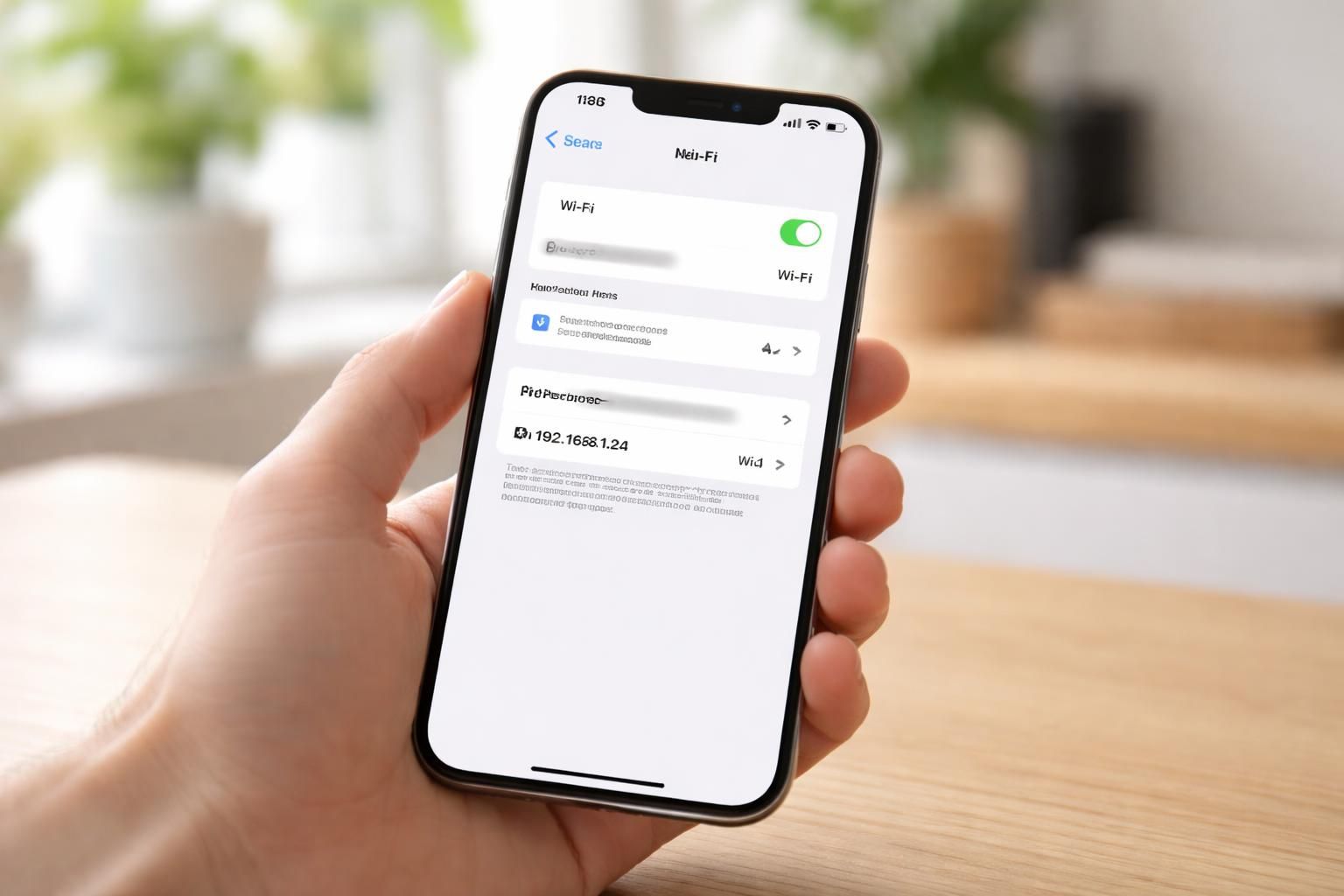
Dans un monde où la connectivité occupe une place prépondérante, comprendre les liens entre vos appareils et votre réseau est essentiel. L’adresse IP constitue l’élément fondamental qui permet à votre iPhone de communiquer avec d’autres appareils sur le réseau. Chaque appareil connecté à Internet possède une adresse IP unique, ce qui facilite l’échange d’informations. Cet article vous propose un guide structuré et détaillé pour déterminer l’adresse IP de votre iPhone en quelques étapes simples. Qu’il s’agisse de configurer votre connexion, de résoudre des problèmes de connectivité ou de gérer vos paramètres de Wi-Fi, il est crucial de connaître ces techniques. Les différentes méthodes abordées ici vous aideront à accéder rapidement à ces informations.
Pourquoi connaître l’adresse IP d’un iPhone est important
La connaissance de l’adresse IP de votre iPhone est bénéfique pour diverses raisons. D’une part, elle vous permet de configurer des réseaux de manière efficace. Par exemple, si vous souhaitez attribuer une adresse IP statique à votre appareil pour des besoins spécifiques, il est indispensable de connaître l’adresse actuelle. De plus, en cas de problèmes de connexion, connaître votre adresse IP peut être crucial pour le diagnostic. En somme, cela favorise une meilleure gestion de votre connexion Wi-Fi et de vos paramètres réseau.
En outre, lorsque vous gérez des équipements de réseau comme des routeurs ou des pare-feu, comprendre comment fonctionnent les adresses IP permet une configuration avancée. Cela inclut l’attribution d’adresses IP fixes en fonction des appareils, évitant ainsi les conflits qui pourraient survenir lors de l’utilisation de plusieurs appareils à la fois. Cela peut également inclure la mise en place de restrictions pour certains appareils, renforçant ainsi la sécurité de votre réseau domestique.
Les différents types d’adresses IP
Il est aussi utile de différencier les types d’adresses IP. Il existe deux grands types : les adresses IP publiques et privées. Les adresses IP publiques sont assignées par votre fournisseur d’accès Internet et sont visibles sur le réseau mondial. À l’inverse, les adresses IP privées, comme celles utilisées par votre iPhone, sont des identifiants uniques au sein d’un réseau local.
Quand vous êtes connecté à un réseau Wi-Fi, votre iPhone reçoit une adresse IP privée qui n’est pas visible sur Internet. Toutefois, cette adresse est essentielle pour le fonctionnement des applications et services qui reposent sur des échanges d’informations au sein de ce réseau. Notez que chaque fois que vous vous connectez à un nouveau réseau, l’adresse IP changera, à moins qu’elle ne soit configurée statiquement.
Méthodes pour trouver l’adresse IP de votre iPhone
Il existe plusieurs manières d’accéder à l’adresse IP de votre iPhone. Le plus souvent, la méthode la plus simple consiste à passer par les paramètres de l’appareil. Voici les étapes à suivre :
- Ouvrez l’application « Réglages » sur votre iPhone.
- Accédez à la section « Wi-Fi ».
- Trouvez le réseau Wi-Fi auquel vous êtes connecté et appuyez sur le symbole « i » à côté du nom du réseau.
- Dans la section « Adresse IP », vous verrez votre adresse IP sous le format IPv4.
Cette méthode est rapide et ne nécessite aucune configuration supplémentaire. Toutefois, si vous avez besoin de davantage d’options, l’utilisation d’applications tierces peut être envisagée. Certaines applications disponibles sur l’App Store fournissent des détails réseau plus approfondis, y compris l’adresse IP, le nom d’hôte et d’autres informations utiles.
Utilisation des outils de diagnostic réseau
En plus des paramètres de votre iPhone, il existe divers outils de diagnostic réseau qui peuvent également vous aider à identifier votre adresse IP. Par exemple, des logiciels comme Fing ou Network Analyzer offrent des analyses réseau détaillées et permettent de scanner les appareils connectés à votre réseau. En analysant ces appareils, vous pouvez facilement trouver non seulement l’adresse IP de votre iPhone mais aussi celle de tous les autres appareils connectés.
Gérer et configurer l’adresse IP de votre iPhone
Après avoir trouvé votre adresse IP, vous pourriez être amené à la gérer. Par exemple, si vous souhaitez attribuer une adresse IP statique, il est relativement simple de le faire via les paramètres de l’iPhone. Dans la section « Wi-Fi » mentionnée précédemment, vous pouvez choisir l’option « Configurer l’adresse IP » et sélectionner « Manuel ». Cela vous permettra d’entrer une adresse IP de votre choix ainsi que d’autres informations nécessaires telles que le masque de sous-réseau et la passerelle.
Dans certaines configurations réseau, il est utile de configurer un DNS spécifique pour améliorer les performances ou pour des raisons de sécurité. En ajoutant un DNS tel que celui de Google (8.8.8.8 ou 8.8.4.4), vous pouvez augmenter la vitesse de résolution des requêtes Internet. Cela peut contribuer à améliorer votre expérience utilisateur sur Internet.
Les implications de l’attribution d’une adresse IP statique
Attribuer une adresse IP statique peut avoir des conséquences sur la gestion de votre réseau. Bien que cela minimise les conflits d’adresses, il est impératif de s’assurer que l’adresse choisie ne soit pas déjà utilisée par un autre appareil sur le réseau. Il est donc judicieux de faire un état des lieux des adresses IP en utilisation sur votre réseau pour éviter toute redondance. Des outils comme la fonctionnalité IP Scanner peuvent être utilisés pour ce faire.
Dépannage des problèmes de connexion liés à l’adresse IP
Rencontrer des problèmes de connexion est un des aspects indésirables qui peuvent survenir lors de l’utilisation de votre iPhone. Souvent, ces problèmes peuvent être attribués à une adresse IP inappropriée ou à un conflit d’adresses. Pour résoudre ces problèmes, commencez par vérifier votre adresse IP en suivant les étapes décrites précédemment. Cela peut permettre de détecter si l’adresse actuelle est correcte et adaptée. En cas de conflit, il peut être nécessaire de redémarrer votre routeur ou de réinitialiser les paramètres réseau de votre appareil.
Il est également judicieux de vérifier les autres appareils connectés à votre réseau. Un conflit de connexion survient souvent lorsque plusieurs appareils tentent d’utiliser la même adresse IP. En vérifiant les paramètres réseau de ces appareils, vous serez en mesure de résoudre le conflit efficacement.
Réinitialiser les paramètres réseau de l’iPhone
Si les problèmes de connexion persistent, il peut s’avérer utile de réinitialiser les paramètres réseau de votre iPhone. Cela peut résoudre des problèmes résultant d’une configuration incorrecte. Pour réinitialiser ces paramètres, allez dans « Réglages », appuyez sur « Général », puis sur « Réinitialiser », et sélectionnez « Réinitialiser les réglages réseau ». Attention, cette action supprime tous les paramètres réseau, y compris les mots de passe Wi-Fi et les VPN, donc veillez à avoir les informations nécessaires à portée de main.
Les différences entre adresse IP publique et privée
Comprendre la différence entre une adresse IP publique et privée est essentiel pour la gestion de votre réseau. L’adresse IP publique est visible sur Internet et est gérée par votre fournisseur d’accès à Internet. En revanche, l’adresse IP privée est cantonnée à votre réseau local. Lorsque vous accédez à Internet avec votre iPhone, votre adresse IP privée est traduite en adresse IP publique, ce qui permet la communication entre plusieurs appareils.
Souvent, les utilisateurs ne réalisent pas que les adresses IP privées peuvent être considérées comme moins sûres si elles sont exposées. C’est pourquoi il est recommandé de ne jamais partager votre adresse IP publique à moins que cela ne soit nécessaire. Dans certains cas, des outils comme un VPN peuvent masquer votre adresse IP publique, renforçant ainsi votre sécurité en ligne.
Impact sur la sécurité du réseau
La sécurité de votre réseau est d’une importance capitale. Utiliser une adresse IP statique peut exposer votre réseau à des risques si celle-ci est facilement accessible. De nombreux hackers ciblent les adresses IP statiques pour pénétrer des systèmes. Il est ainsi recommandé de configurer des mesures de sécurité supplémentaires telles que des pare-feu ou de changer régulièrement vos ports de connexion.
Conclusion : optimiser sa connexion à Internet sur iPhone
Optimiser sa connexion à Internet sur un iPhone passe indéniablement par la maîtrise de l’adresse IP. Que ce soit pour configurer un réseau, attribuer une adresse statique ou résoudre des problèmes liés à la connectivité, chaque action nécessite une bonne compréhension du fonctionnement de votre appareil.
Les astuces partagées dans cet article vous offrent une base solide pour gérer efficacement votre adresse IP, votre Wi-Fi et vos configurations réseau. En suivant ces étapes, il devient possible d’améliorer votre expérience utilisateur sur Internet. Enfin, pour approfondir vos connaissances et améliorer votre utilisation de votre iPhone, n’hésitez pas à consulter d’autres guides et tutoriels disponibles sur Internet.
| Étapes | Détails |
|---|---|
| 1. Accéder aux réglages | Ouvrir l’application et aller à la section « Wi-Fi ». |
| 2. Sélectionner le réseau | Trouver le réseau connecté et appuyer sur « i ». |
| 3. Trouver l’adresse IP | Lire l’adresse IP dans la section « Adresse IP ». |
| 4. Configurer l’adresse IP | Choisir « Manuel » pour entrer une adresse IP statique. |