
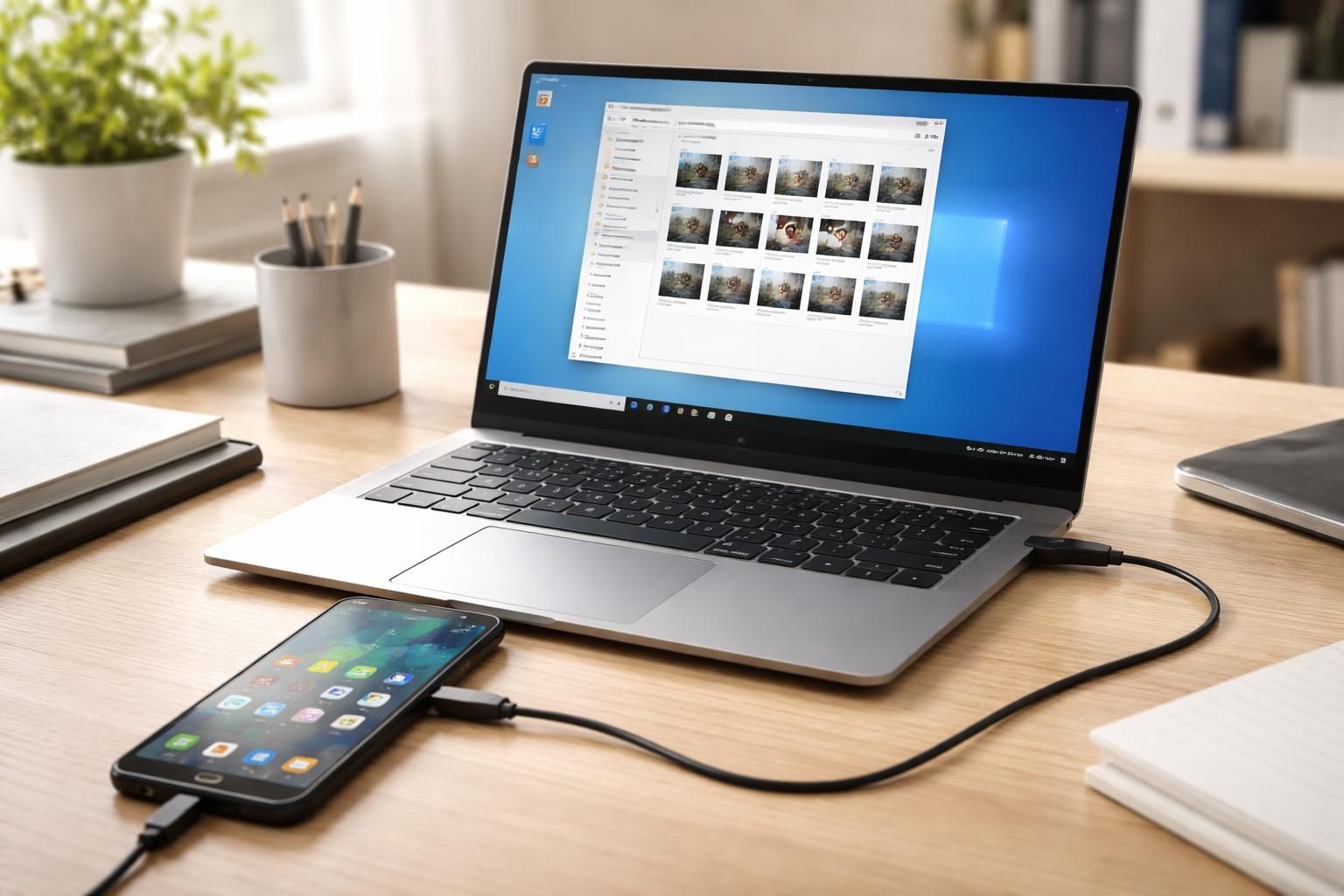
Le transfert de photos d’un appareil Android vers un ordinateur sous Windows 10 peut sembler complexe pour certains utilisateurs, en raison de la multitude d’options disponibles. Que ce soit pour libérer de l’espace de stockage sur votre appareil mobile ou pour sauvegarder vos souvenirs précieux, plusieurs méthodes peuvent être adoptées. Cet article met en lumière les différentes solutions, simples et efficaces, pour effectuer ce transfert de manière fluide, que vous soyez novice ou utilisateur aguerri de la technologie. Les différentes solutions incluent l’utilisation de câbles USB, de Bluetooth, d’applications dédiées ou encore de services cloud, offrant ainsi des alternatives adaptées aux préférences de chacun. Découvrez ci-dessous les étapes détaillées pour chaque méthode afin de garantir une expérience de transfert réussie.
Transférer des photos Android vers PC via un câble USB
L’utilisation d’un câble USB est une méthode directe et pratique qui ne nécessite aucune connexion Internet. En effet, les câbles USB sont largement disponibles et permettent une connexion rapide. Voici comment procéder :
Étapes pour Windows :
- Déverrouillez votre appareil Android et connectez-le à votre ordinateur à l’aide d’un câble USB.
- Une notification apparaîtra sur votre téléphone, indiquant « Chargement de cet appareil via USB ». Appuyez dessus.
- Sélectionnez l’option « Transfert de fichiers » dans les paramètres USB qui s’affichent.
- Une fenêtre de transfert de fichiers apparaîtra sur votre PC. Vous pourrez alors glisser les fichiers depuis votre téléphone vers cette fenêtre.
Pour les utilisateurs de Mac : il est nécessaire d’installer l’application Android File Transfer au préalable. Une fois l’installation effectuée, le processus est similaire à celui décrit ci-dessus, mais avec l’application spécifique pour Mac.
Les avantages de cette méthode
Cette méthode présente plusieurs atouts. D’abord, elle ne dépend d’aucune connexion Internet, ce qui la rend efficace dans des situations où le réseau est faible ou inexistant. De plus, les vitesses de transfert sont généralement plus élevées qu’avec des méthodes sans fil. Enfin, aucune application tierce n’est requise, simplifiant ainsi le processus pour les utilisateurs.
Inconvénients potentiels
Néanmoins, des problèmes peuvent survenir. Par exemple, certains utilisateurs peuvent rencontrer des problèmes de compatibilité selon le modèle de leur appareil. De plus, un câble défectueux peut empêcher le transfert des fichiers, entraînant frustration et perte de temps.
Transférer via Bluetooth : simplicité et mobilité
Le transfert de fichiers par Bluetooth est une solution sans fil qui convient si les deux appareils sont à proximité. Cette méthode est idéale pour les petits fichiers tels que des images et des vidéos courtes.
Étapes pour effectuer un transfert par Bluetooth :
- Sur votre ordinateur, ouvrez les « Paramètres » en appuyant simultanément sur « Win + I ».
- Accédez à « Bluetooth & appareils », et activez le Bluetooth.
- Sur votre appareil Android, activez également le Bluetooth et assurez-vous qu’il est visible.
- Dans la liste des appareils sur votre PC, sélectionnez votre Android pour l’appairer.
- Une fois la connexion établie, choisissez les fichiers à envoyer sur votre Android, cliquez sur l’icône « Partager », puis sélectionnez « Bluetooth ».
Les avantages du Bluetooth
Cette méthode peut être très pratique pour les petits fichiers. Son principal avantage réside dans la facilité de mise en œuvre. Les appareils peuvent se connecter sans aucun fil, offrant ainsi une certaine liberté de mouvement.
Limites de l’utilisation du Bluetooth
Cependant, cette méthode présente des inconvénients. Le transfert de fichiers de grande taille peut être très lent, rendant l’utilisation de cette méthode moins adaptée pour des vidéos ou des images haute résolution. De plus, les appareils doivent être proches l’un de l’autre, limitant ainsi la portée du transfert.
Utilisation d’applications de transfert de fichiers
L’usage d’applications tierces telles que AirDroid ou Google Drive s’avère souvent être une solution pratique et efficace pour le transfert de fichiers. Ces applications facilitent le partage entre votre appareil Android et votre PC, tout en offrant une interface conviviale.
Comment utiliser AirDroid ?
En utilisant AirDroid, voici les étapes à suivre :
- Téléchargez et installez AirDroid sur votre appareil Android et votre PC.
- Créez un compte et connectez-vous sur les deux appareils.
- Sur l’interface de l’application, vous pouvez sélectionner les fichiers à envoyer vers votre PC.
- Les fichiers sont alors transférés de manière sécurisée via votre réseau local.
Avantages des applications tierces
Les applications offrent souvent une interface intuitive et des fonctionnalités supplémentaires, telles que le contrôle à distance de votre appareil. De plus, ces méthodes permettent souvent de gérer plusieurs fichiers à la fois, simplifiant ainsi le processus.
Inconvénients potentiels
Il faut cependant noter que ces applications nécessitent généralement une bonne connexion Internet pour fonctionner correctement. De plus, certaines applications peuvent comporter des publicités ou des limitations de stockage dans leur version gratuite.
Utiliser le stockage cloud pour transférer des photos
Le stockage cloud constitue une façon moderne et efficace de sauvegarder et de transférer des fichiers entre appareils. Des services tels que Google Drive ou OneDrive permettent d’accéder à vos fichiers de n’importe où.
Processus à suivre pour Google Drive :
- Installez l’application Google Drive sur votre appareil Android et connectez-vous.
- Téléchargez les photos que vous souhaitez transférer vers votre Drive en cliquant sur le bouton « Ajouter ».
- Accédez ensuite à Google Drive sur votre PC pour télécharger les fichiers.
Bénéfices de l’utilisation du cloud
Outre le transfert de fichiers, cette méthode permet également de sauvegarder vos données en toute sécurité. Vous pouvez accéder à vos fichiers de n’importe quel appareil connecté à Internet, renforçant la flexibilité des utilisateurs.
Risques et inconvénients
Néanmoins, il est important de garder à l’esprit que le transfert repose sur une connexion Internet fiable. De plus, le stockage des fichiers dans le cloud peut soulever des préoccupations en matière de sécurité et de confidentialité.
Transférer des fichiers en utilisant un appareil de stockage externe
Dans certains cas, l’utilisation d’un disque dur externe ou d’une carte SD peut offrir une option viable pour le transfert de fichiers. Cela implique de déplacer les fichiers de votre téléphone vers la carte SD, puis de connecter celle-ci à votre PC via un adaptateur.
Étapes à suivre pour utiliser une carte SD :
- Déplacez les fichiers désirés vers votre carte SD via votre téléphone.
- Insérez la carte SD dans un adaptateur et connectez-le à votre ordinateur.
- Accédez à la carte SD dans l’explorateur de fichiers pour copier et coller les éléments souhaités.
Avantages de cette méthode
Cette méthode permet de transférer rapidement de grandes quantités de données, sans dépendre d’Internet. Les utilisateurs peuvent gérer facilement leurs fichiers sans se soucier des limitations de connexion.
Inconvénients
Néanmoins, les utilisateurs doivent s’assurer que leurs appareils supportent la carte SD, et un adaptateur peut être nécessaire selon la configuration de leur ordinateur.
Conclusion : choisir la méthode adaptée à ses besoins
La variété des options offertes pour le transfert de photos d’un smartphone Android vers un PC Windows 10 permet à chacun de trouver la méthode qui lui semble la plus adaptée. La mise en œuvre d’un câble USB, l’usage du Bluetooth, le recours à des applications tierces ou à des solutions de stockage cloud, toutes ces options présentent leurs propres avantages et inconvénients. En fin de compte, la meilleure approche dépendra de la situation spécifique et des besoins de chaque utilisateur, que ce soit pour le volume de fichiers à transférer ou leur sécurité.
| Méthode de transfert | Avantages | Inconvénients |
|---|---|---|
| Câble USB | Rapide, nécessite pas d’Internet | Problèmes de compatibilité possibles |
| Bluetooth | Sans fil, simple | Transfert lent pour gros fichiers |
| Applications tierces (ex: AirDroid) | Interface conviviale, fonctionnalités avancées | Nécessite Internet, peut être lent |
| Stockage cloud (ex: Google Drive) | Accès depuis n’importe où, sauvegarde | Dépend de la connexion Internet |
| Carte SD / Disque externe | Transfert rapide de grandes quantités | Besoin d’un adaptateur, support de carte SD nécessaire |