
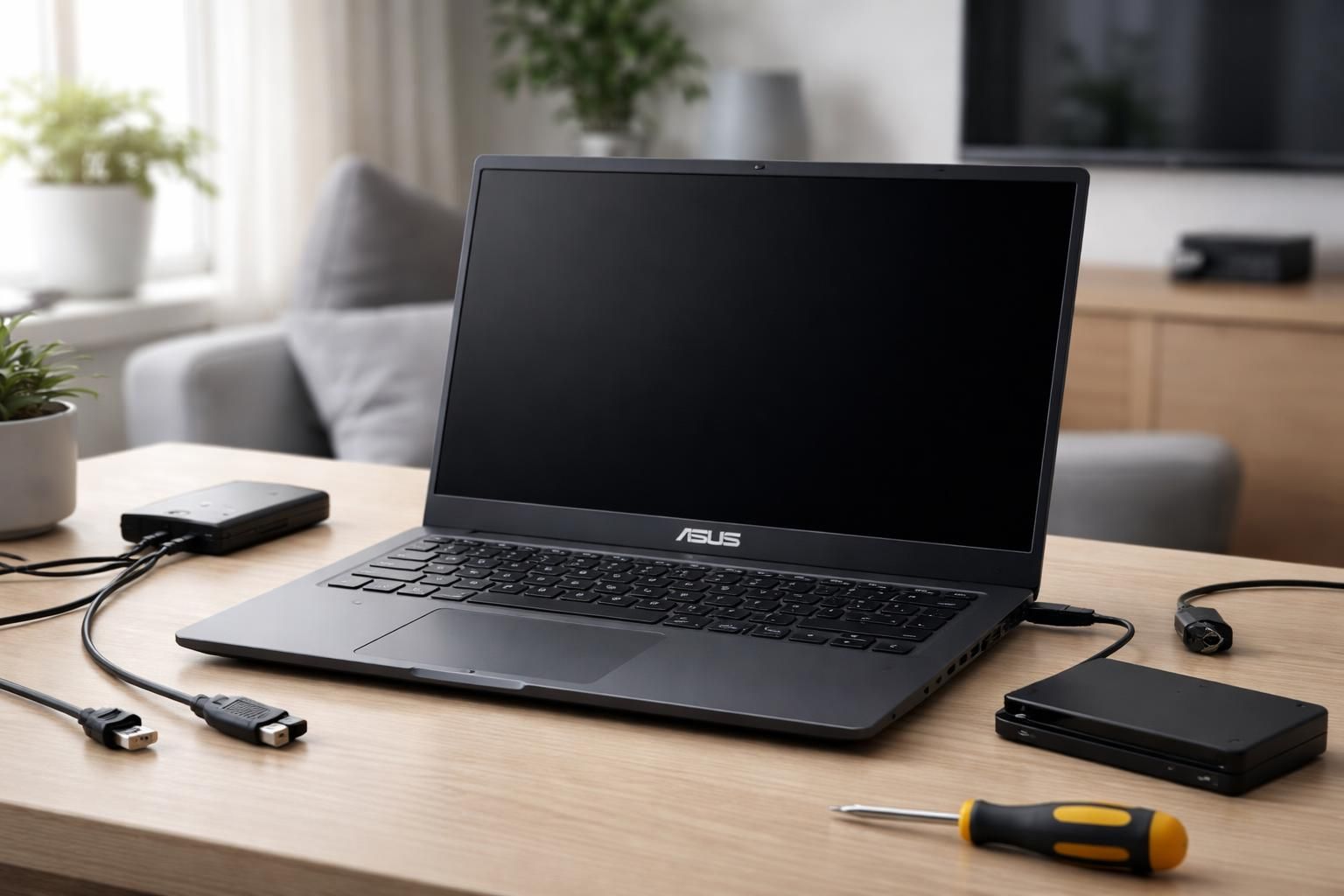
Lorsque l’on se retrouve avec un écran noir sur un PC portable Asus, cela peut constituer une source considérable de frustration. Ce problème d’affichage, bien qu’il soit relativement courant, peut résulter de diverses causes, allant de défaillances matérielles à des problèmes logiciels. Ainsi, il est essentiel d’adopter une approche systématique pour diagnostiquer et résoudre ce type de problème. Ce guide vous propose un ensemble de solutions pratiques et efficaces, tout en cherchant à expliciter les scénarios les plus fréquents à l’origine de cette situation. Que vous soyez un utilisateur novice ou expérimenté, il est possible de traiter ce type de dysfonctionnement sans avoir à recourir immédiatement à des services professionnels.
Comprendre les causes de l’écran noir sur un PC portable Asus
Avant d’explorer les solutions possibles, il est important de saisir les raisons qui peuvent provoquer un écran noir. Parmi les causes les plus souvent identifiées, on retrouve :
- Câbles mal branchés: Un simple débranchement peut être en cause.
- Problèmes de mise à jour: Les mises à jour Windows peuvent provoquer des conflits.
- Surchauffe: Des performances excessives peuvent entraîner un arrêt pour éviter des dommages.
- Graphiques défaillants: Des composants tels que la carte graphique peuvent mal fonctionner.
- Panne matérielle: Des problèmes avec des éléments comme la RAM ou la carte mère sont possibles.
Identifier la cause spécifique est crucial pour déterminer les étapes correctives à entreprendre, car chaque situation peut nécessiter une approche différente pour le dépannage.
Évaluer l’état de l’alimentation et des connexions
La première démarche pour résoudre un problème d’écran noir sur un PC portable Asus consiste à vérifier l’alimentation et les connexions. Voici les étapes de vérification de base :
Vérifications de base à réaliser
Avant de supposer une défaillance technique complexe, commencez par ces vérifications simples :
- Test de la prise électrique: Assurez-vous que la prise est fonctionnelle en y branchant un autre appareil.
- Vérification de l’interrupteur de l’alimentation: Certains modèles disposent d’un interrupteur à l’arrière, à vérifier.
- Inspection des câbles: Assurez-vous que le câble d’alimentation est bien connecté, tant à la prise qu’au PC.
Ces étapes de vérification rapide permettent souvent de résoudre le problème sans nécessiter d’intervention plus complexe. Si aucun affichage n’est obtenu après ces vérifications, il est conseillé de procéder à une analyse plus approfondie.
Procédures de diagnostic avancées pour un écran noir
Si les vérifications de base n’ont pas permis de corriger le problème, il est temps d’effectuer des interventions plus techniques. Parmi les étapes à envisager :
Le « Power Reset »
Le Power Reset peut souvent restaurer les paramètres d’alimentation aux valeurs d’origine :
- Débranchez le chargeur et retirez la batterie (si amovible).
- Appuyez sur le bouton d’alimentation pendant 15 à 30 secondes.
- Reconnectez le chargeur (sans la batterie) et tentez de redémarrer.
Cette méthode simple permet parfois de rétablir le fonctionnement normal de l’appareil.
Test de l’affichage externe
Pour déterminer si le problème provient de l’écran lui-même ou de l’ordinateur, il est judicieux de :
- Connecter un moniteur externe à votre PC.
- Utiliser les touches de fonction (par exemple, Fn + F8) pour basculer l’affichage sur le moniteur externe.
Si l’image s’affiche correctement à ce stade, il est possible que l’écran de votre PC portable Asus soit défaillant.
Diagnostiquer les pannes matérielles possibles
Lorsque l’évaluation de l’alimentation et les tests d’affichage n’ont pas permis de résoudre le problème, il est essentiel d’envisager d’éventuelles pannes matérielles. Ces pannes peuvent induire des symptômes tels qu’un écran noir. Voici quelques vérifications à effectuer :
Vérification de la mémoire RAM
Une barrette de RAM défectueuse peut souvent être à l’origine d’un démarrage avec écran noir. Pour évaluer la mémoire :
- Ouvrez le boîtier du portable (si possible) et localisez les barrettes de RAM.
- Retirez-en une seule et tentez de redémarrer l’ordinateur.
- Répétez cette opération jusqu’à identifier la barrette défectueuse, si nécessaire.
Cette démarche permet souvent d’identifier des défaillances matérielles sans avoir recours à des services externes.
Tester la carte graphique
Si une carte graphique dédiée est installée sur votre appareil, assurez-vous que l’écran est bien connecté à la sortie de la carte graphique et non à celle de la carte mère. Cela est d’autant plus crucial si des bips sont entendus, signalant potentiellement une erreur au niveau de la carte graphique.
| Symptôme | Élément à vérifier |
|---|---|
| Bips au démarrage | Carte graphique et RAM |
| Pas de signal sur écran externe | Carte graphique externe |
| Ordinateur s’éteint | Problèmes d’alimentation ou surchauffe |
Gérer les potentielles erreurs logicielles
Un écran noir peut également indiquer des problèmes logiciels, en particulier après une mise à jour. Voici quelques interventions :
Restaurer le système
Si votre PC portable Asus s’allume mais affiche un écran noir après une mise à jour dynamique de Windows, essayer une restauration du système peut être un bon point de départ :
- Accédez au menu de démarrage, en maintenant le bouton d’alimentation enfoncé jusqu’à l’extinction.
- Répétez cette opération trois fois pour forcer l’accès à l’environnement de récupération.
- Sélectionnez Dépannage > Restauration du système et suivez les instructions.
Mettre à jour les pilotes graphiques
Il est crucial d’assurer que les pilotes graphiques de votre système soient à jour. Des pilotes obsolètes peuvent causer divers problèmes, y compris un écran noir. Accédez au Gestionnaire de périphériques pour effectuer les mises à jour nécessaires, en vérifiant particulièrement les pilotes dédiés à la carte graphique.
Solutions préventives pour éviter l’écran noir
Après avoir réussi à résoudre un problème d’écran noir, il est judicieux d’adopter des pratiques préventives. Voici quelques recommandations :
- Sauvegardez vos données: Assurez-vous de réaliser des sauvegardes régulières pour éviter des pertes en cas de défaut majeur.
- Entretien régulier: Nettoyez les composants internes de votre PC portable Asus pour éviter la surchauffe et assurer un fonctionnement optimal.
- Effectuez des mises à jour: Maintenez votre système d’exploitation et vos pilotes à jour pour garantir la stabilité.
L’adoption de ces bonnes pratiques contribue à réduire les risques de problème d’affichage dans le futur, permettant une expérience utilisateur sereine.
Conclusion
Les problèmes d’affichage, tels que l’écran noir d’un PC portable Asus, sont courants mais nécessitent une attention particulière pour être résolus efficacement. Grâce à une approche méthodique impliquant des vérifications ainsi que des diagnostics matériels et logiciels, il est possible de rétablir un fonctionnement normal. En adoptant des pratiques de maintenance préventives, les utilisateurs peuvent éviter que ce type de problème ne survienne à l’avenir, assurant ainsi une expérience informatique plus fluide et agréable.