
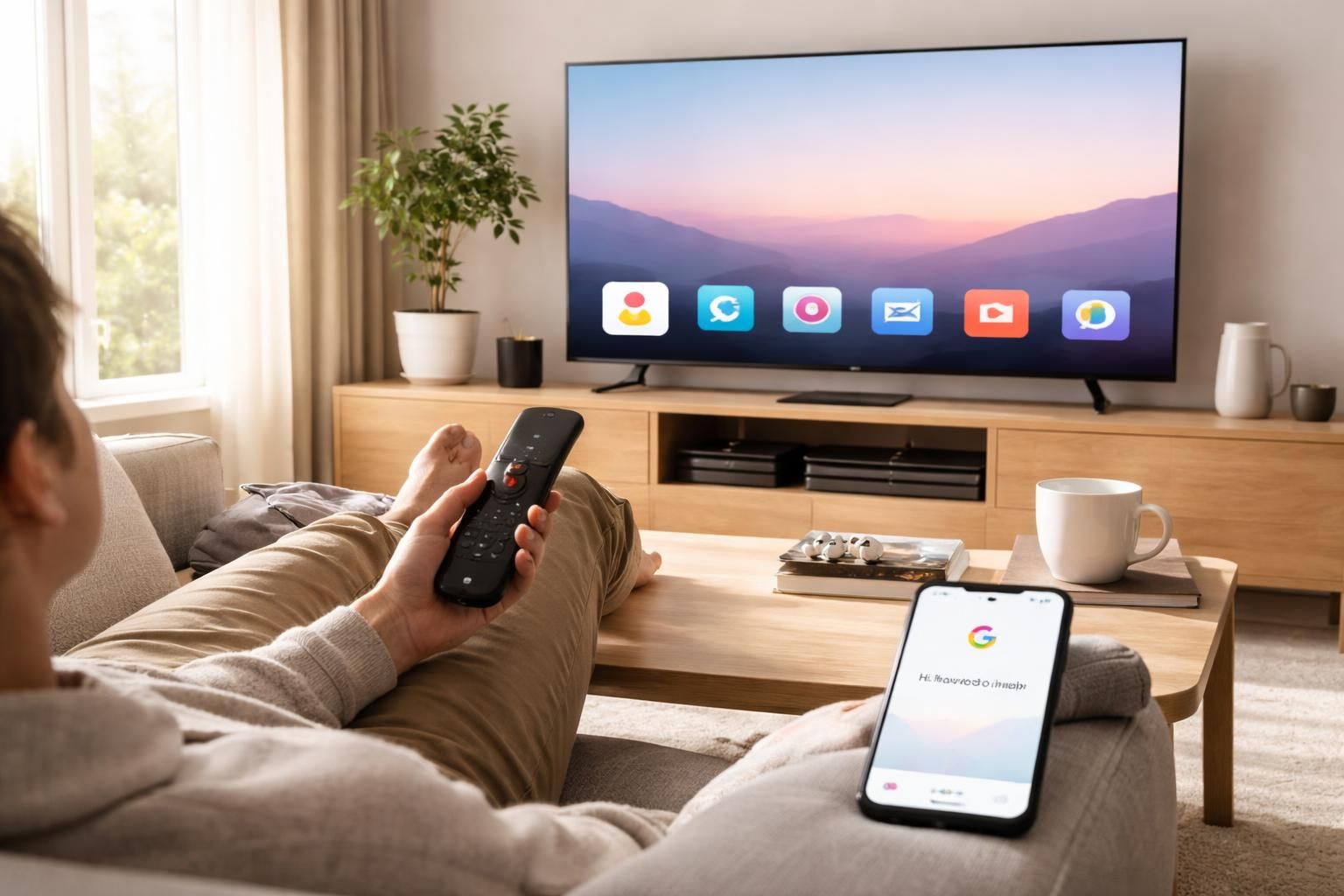
À une époque où la technologie s’intègre de plus en plus dans notre quotidien, la possibilité d’interagir avec nos appareils via des commandes vocales est devenue incontournable. L’Assistant Google, omniprésent dans de nombreux foyers, permet de maximiser l’utilisation d’appareils intelligents comme le MiTV-AESPO. Grâce à quelques étapes simples, la configuration de cet appareil devient accessible à tous et ouvre la voie à une expérience utilisateur enrichissante. Cet article aborde de manière détaillée le processus de configuration de votre MiTV avec l’assistant vocal, en signalant les éléments clés à maîtriser pour garantir une installation réussie et éviter les écueils courants. Préparez-vous à plonger dans le monde fascinant de la domotique, où chaque commande vocale peut transformer votre expérience de divertissement à domicile.
Les enjeux de la configuration avec OK Google
Chaque jour, des millions d’utilisateurs choisissent la voie de la connectivité avec des appareils intelligents. Configurer un appareil avec OK Google offre un contrôle simplifié et intuitif, mais beaucoup échouent à en tirer pleinement parti à cause d’une mauvaise configuration initiale. En 2025, les dispositifs de domotique continuent de séduire les utilisateurs, et garantir une installation fluide dès le départ s’avère crucial.
La configuration de votre MiTV avec l’Assistant Google va au-delà d’un simple branchement. Elle représente un passage vers un univers d’interactivité, où les commandes vocales permettent de contrôler non seulement la télévision, mais aussi d’autres appareils connectés. Les erreurs de configuration entraînent souvent des frustrations qui pourraient décourager les utilisateurs. Des éléments clés doivent donc être pris en compte :
- Compatibilité des appareils : Il est essentiel de vérifier que votre modèle de MiTV est bien compatible avec Google Assistant.
- Mises à jour nécessaires : Assurez-vous que les mises à jour sont effectuées régulièrement pour garantir un fonctionnement optimal.
- Connexion Internet stable : Une connexion Wi-Fi fiable est nécessaire pour éviter toute coupure durant la configuration.
En intégrant ces conseils dans votre préparation, vous vous assurez que chaque interaction avec l’Assistant Google se déroule dans des conditions idéales. Cela non seulement optimise l’efficacité des commandes, mais enrichit également l’expérience utilisateur.
Les erreurs communes lors de la configuration de MiTV
Éviter les erreurs courantes lors de la configuration de votre appareil est une étape cruciale. Voici les fautes les plus fréquentes qui peuvent compromettre votre expérience :
Ne pas vérifier la compatibilité
Avant tout, il est indispensable de s’assurer de la compatibilité de votre MiTV avec Google Assistant. Les utilisateurs devraient consulter la documentation du fabricant pour s’assurer que leur modèle ne présente pas de limitations fonctionnelles.
Omettre les mises à jour
Les mises à jour des applications Google et du système de l’appareil lui-même sont fondamentales. Un appareil avec un firmware obsolète peut rencontrer des problèmes de connectivité ou de performances. Une simple mise à jour a souvent suffi à résoudre divers soucis rapportés par les utilisateurs.
Connexions Internet instables
Une connexion Wi-Fi faible ou intermittente peut perturber le processus de configuration de votre MiTV. Assurez-vous que votre appareil se trouve à une distance raisonnable du routeur Wi-Fi et optez pour une bande passante adéquate. La réalisation de tests de vitesse en amont peut révéler d’éventuels problèmes de connexion.
En suivant ces conseils, vous réduisez considérablement les risques d’échec lors de la configuration de votre appareil. Une préparation rigoureuse facilite l’accès au monde de l’intelligence artificielle et garantit une expérience fluide.
La préparation de l’environnement de configuration
Avant de procéder à la configuration, il est vital d’établir un environnement propre et organisé. Voici quelques étapes à suivre :
Vérification du réseau Wi-Fi
Assurez-vous que votre réseau est stable, et connectez votre MiTV au même réseau que votre appareil mobile. Cela augmentera les chances que les dispositifs se détectent lors de la configuration. Un test préalable de votre connexion Wi-Fi est conseillé pour éviter des signaux trop faibles.
Configurer votre compte Google
Il est crucial d’être connecté à un compte Google actif. Vérifiez qu’il n’y a pas de déconnexion involontaire, car certaines fonctionnalités de l’Assistant dépendent de cet accès. Parfois, la déconnexion pourrait désactiver toutes les options de commande vocale.
Activation du Bluetooth et de la localisation
Activer à la fois le Bluetooth et les services de localisation peut faciliter la détection des appareils, ce qui rendra les connexions plus précises. Si vous envisagez d’utiliser d’autres dispositifs connectés, l’activation du Bluetooth s’avérera bénéfique.
- Testez votre connexion Wi-Fi avant de commencer.
- Ouvrez l’application Google sur votre smartphone pour vérifier que tout est prêt.
- N’oubliez pas d’activer la localisation pour faciliter l’association des appareils.
En préparant votre environnement de configuration, vous vous assurez une expérience utilisateur fluide une fois l’Assistant Google intégré dans votre quotidien.
Activation de l’Assistant Google sur les appareils MiTV
Une fois l’environnement prêt, l’étape suivante consiste à activer l’Assistant Google sur votre MiTV. Cela nécessite une attention particulière. Voici comment procéder :
Accéder à l’application Google Home
Ouvrez l’application Google Home sur votre smartphone. Si vous ne l’avez pas encore téléchargée, rendez-vous sur le Play Store. Il est impératif d’être connecté à votre compte Google pour garantir le bon fonctionnement de l’Assistant.
Ajouter un appareil
Cliquez sur l’option pour ajouter un nouvel appareil. En sélectionnant le bouton « + », vous serez dirigé vers l’option « Configurer un appareil ». L’application recherchera automatiquement tous les appareils à proximité, ce qui facilitera la configuration.
Instructions à l’écran
Lorsque votre MiTV est détecté, des instructions s’afficheront à l’écran. Suivez-les attentivement. Il peut arriver que l’appareil require le mot de passe Wi-Fi si la récupération automatique échoue, garantissant ainsi une connexion optimale.
- Ouvrez Google Home et vérifiez votre connexion
- Ajoutez votre appareil MiTV via les options disponibles
- Suivez les instructions à l’écran pour une activation réussie
Après avoir effectué cette opération, vous serez prêt à dire « OK Google » et interagir avec votre MiTV de manière vocale, rendant le divertissement à domicile considérablement plus intuitif.
Les erreurs fréquentes de commande vocale à éviter
Une fois l’Assistant activé, vous pourrez profiter de nombreuses fonctionnalités. Toutefois, certains utilisateurs rencontrent des obstacles lors de l’utilisation quotidienne de la commande vocale. Voici les erreurs à éviter :
Articulation et clarté
Il est essentiel que votre voix soit claire et distincte. Évitez de parler trop vite ou de murmurer. La tonalité de votre voix joue un rôle déterminant pour que l’Assistant comprenne vos demandes. Articulez correctement et prenez le temps d’exprimer vos besoins.
Formulations précises des requêtes
Pour éviter toute ambiguïté, formuler des phrases complètes est préférable. Par exemple, au lieu de dire simplement « Allume la TV », vous devriez dire « OK Google, allume la TV dans le salon ». Ce niveau de précision aidera l’Assistant à exécuter vos commandes sans erreur.
Environnement sonore calme
Le bruit ambiant peut perturber la reconnaissance vocale. Il est conseillé de donner vos commandes dans un espace réduit en bruit de fond. Cela optimisera la reconnaissance de vos demandes par l’Assistant.
- Pratiquez vos commandes dans un environnement calme.
- Utilisez des phrases complètes pour une meilleure compréhension.
- Parlez avec clarté et prenez votre temps.
Un soin particulier accordé à votre façon de communiquer avec l’Assistant marquera la différence dans l’efficacité de vos interactions.
Intégration des services de streaming sur MiTV
Maximiser votre expérience de visionnage implique de connecter les services de streaming à votre MiTV. Voici comment l’intégration de plateformes telles que Netflix ou YouTube peut être réalisée :
Étapes pour effectuer l’intégration
Commencez par ouvrir l’application Google Home pour vérifier que votre MiTV est bien reconnu par l’application.
Ajout et liaison des services
Accédez aux paramètres de l’Assistant et recherchez l’option « Services ». Vous aurez la possibilité de lier vos comptes de plateformes comme Netflix et YouTube. Cette liaison renforce l’interaction et permet d’utiliser des commandes vocales pour jouer directement du contenu.
Effectuer des tests
Une fois la liaison effectuée, effectuez des tests avec vos commandes vocales pour assurer leur bon fonctionnement. Par exemple, essayez de dire « OK Google, joue Stranger Things sur Netflix » pour vérifier que tout est en ordre.
- Ouvrez Google Home et vérifiez la reconnaissance de votre MiTV.
- Liez vos comptes de streaming dans les paramètres.
- Testez avec des commandes vocales pour la diffusion de contenu.
Cette intégration allège votre expérience de visionnage, facilitant l’accès à une multitude de contenus à la demande, et positionnant votre MiTV au centre de votre maison connectée.
Dépannage des problèmes de configuration
Malgré une préparation soigneuse, il peut y avoir des problèmes lors de la configuration de votre MiTV. Voici des solutions pratiques à envisager :
Redémarrage de l’appareil
Souvent, un simple redémarrage de votre MiTV et de votre smartphone résout de nombreux soucis de connectivité. Cette étape peut réinitialiser temporairement les interfaces et favoriser un bon fonctionnement.
Vérification des connexions
Il est prudent de vérifier que votre MiTV est correctement connecté au réseau Wi-Fi. Assurez-vous également que vous avez accès à Internet, car l’Assistant Google nécessite une connexion active pour fonctionner.
Réinitialiser l’Assistant Google
Dans certains cas, la réinstallation de l’application Google peut s’avérer efficace pour résoudre des bogues empêchant une interaction fluide. Il est également conseillé de vérifier que les applications Google et Google Home soient à jour pour éviter les conflits.
- Redémarrez votre MiTV et votre smartphone.
- Vérifiez la connexion Wi-Fi et l’accès à Internet.
- Réinstallez l’application Google en dernier recours.
La patience est souvent requise lors du dépannage, mais ces méthodes peuvent s’avérer extrêmement efficaces pour résoudre les difficultés rencontrées.
Personnaliser l’expérience utilisateur avec MiTV
Une fois la configuration terminée, il est temps d’optimiser votre expérience avec l’Assistant Google. Plusieurs options s’offrent à vous :
Configurer des routines
Dans l’application Google Home, la création de routines permet de définir plusieurs actions exécutées par une seule commande. Par exemple, en disant « Bonsoir », l’assistant peut éteindre les lumières et allumer votre MiTV pour commencer votre série préférée.
Choisir la voix de l’Assistant
Pour personnaliser votre interaction, vous pouvez sélectionner parmi plusieurs voix disponibles. Cela rend l’expérience plus agréable. Testez différentes voix pour déterminer celle qui vous convient le mieux.
Attribution de noms personnalisés
Pour une gestion optimale, il est recommandé d’attribuer des noms uniques à chaque appareil dans votre Mi Home. Cette méthode facilite leur identification lors des commandes vocales.
- Créez des routines pour des actions automatisées.
- Changez la voix de l’Assistant selon vos préférences.
- Utilisez des noms accrocheurs pour mieux gérer vos appareils.
Une expérience personnalisée contribue non seulement à rendre votre interaction agréable, mais permet également d’optimiser l’utilisation de votre MiTV, rendant les commandes encore plus intuitives.
Optimisation des services Mi Home avec Google Assistant
L’un des grands avantages de l’Assistant Google est sa capacité à administrer une maison connectée via Mi Home. Cela enrichit considérablement votre réalité quotidienne. Découvrons comment intégrer d’autres appareils compatibles afin de maximiser ce potentiel :
Ajouter des appareils à Mi Home
Pour profiter pleinement de votre MiTV avec Google Assistant, l’intégration d’autres appareils intelligents est essentielle. Voici comment procéder :
Ouverture de l’application Mi Home
Connectez-vous à l’application Mi Home en utilisant le même compte que celui utilisé sur votre MiTV. Cela garantie un lien fluide à travers tous vos dispositifs.
Ajout et lien aux appareils
Parcourez la liste pour ajouter différents dispositifs compatibles tels que des ampoules intelligentes ou des prises connectées. Une fois ajoutés, activez l’option permettant leur contrôle via Google Assistant.
- Assurez-vous d’utiliser le même compte sur Mi Home et Google Home.
- Ajoutez vos appareils compatibles pour une expérience intégrée.
- Vérifiez que tous les appareils sont correctement connectés pour éviter des coupures de service.
Cette démarche transformera votre domicile en un espace interactif où chaque élément peut être contrôlé par la voix, simplifiant ainsi votre quotidien tout en offrant un confort inégalé.
Questions fréquentes sur la configuration de MiTV
Lors de la configuration et de l’utilisation de votre appareil, certaines questions peuvent surgir. Voici quelques éléments essentiels à considérer :
| Question | Réponse |
|---|---|
| Comment vérifier si mon appareil MiTV est compatible avec Google Assistant ? | Consultez la documentation du fabricant ou le site Web de Xiaomi pour des spécifications liées à votre modèle. |
| Que faire si mon Assistant Google ne répond pas ? | Vérifiez la connexion Internet, redémarrez votre MiTV, et assurez-vous d’utiliser des commandes claires. |
| Comment installer des mises à jour sur mon MiTV ? | Rendez-vous dans les paramètres de l’appareil pour accéder aux options de mise à jour. |
| Mon appareil MiTV ne détecte pas le réseau Wi-Fi, que faire ? | Vérifiez que le mot de passe est correct et effectuez des tests de connectivité avec d’autres appareils. |
En suivant ces conseils, vous mettrez toutes les chances de votre côté pour tirer le meilleur parti de votre MiTV avec Google Assistant. L’avenir de la technologie vocale est à portée de main, et votre dispositif ne demande qu’à s’épanouir dans un environnement connecté et fluide.