
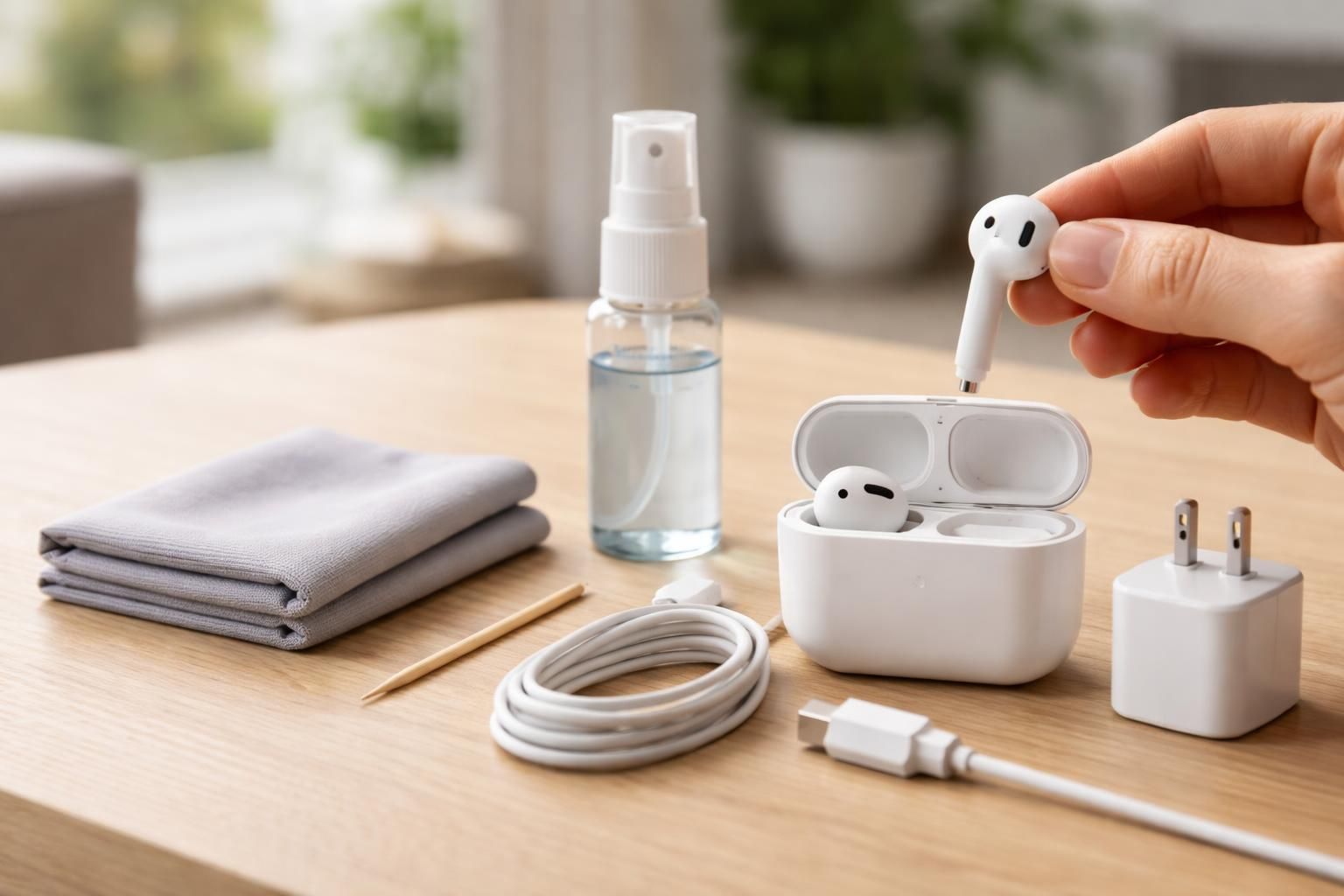
Le phénomène des écouteurs sans fil a révolutionné l’expérience audio, mais il n’est pas exempt de problèmes techniques. Pour certains utilisateurs, un défi commun est le *problème de chargement* des AirPods, notamment lorsque l’AirPod gauche ne charge plus. Ce souci peut être frustrant, surtout lorsque l’on souhaite profiter de ses morceaux préférés ou de ses podcasts. Plusieurs raisons peuvent expliquer ce dysfonctionnement, allant de problèmes matériels à des erreurs de connexion. Cet article examine les étapes à suivre pour identifier et résoudre ce problème de manière efficace.
Comprendre les causes du problème de chargement des AirPods
Avant de plonger dans les solutions, il est crucial de comprendre ce qui peut empêcher votre AirPod gauche de se charger. Plusieurs facteurs peuvent jouer un rôle dans ce dysfonctionnement : l’état du boîtier de charge, la connexion, la saleté sur les contacts, ou même des problèmes logiciels. L’analyse de ces différents aspects peut vous orienter vers la solution la plus appropriée.
1. État du boîtier de chargement
Le boîtier de chargement est un élément clé dans le processus de chargement des AirPods. Si le boîtier lui-même ne fonctionne pas correctement, il est bien évident que les écouteurs ne se chargeront pas. Il est essentiel de vérifier si le boîtier est branché et s’il peut charger d’autres appareils. Pour cela, vous pouvez essayer d’insérer un autre AirPod dans le boîtier. Un boîtier défectueux nécessitera une réparation ou un remplacement.
2. Connexion électrique
Vérifier la connexion électrique est une étape cruciale. Assurez-vous que le câble Lightning utilisé pour charger le boîtier fonctionne correctement. Un test rapide consiste à utiliser le câble avec un autre appareil pour voir s’il charge. Si le câble est fonctionnel, le problème pourrait se situer au niveau du port de charge du boîtier. Un nettoyage en profondeur des connexions pourrait également résoudre le souci.
3. Saleté et débris
La saleté accumulée dans le boîtier de chargement ou sur les AirPods peut également poser des problèmes. En effet, des débris peuvent bloquer les contacts de chargement. Pour cela, un nettoyage soigné des capuchons métalliques à l’aide d’un chiffon non pelucheux peut résoudre ce problème. D’autres outils comme une brosse à dents souple ou de l’air comprimé peuvent également aider à déloger les salissures.
Solutions recommandées pour résoudre le problème de chargement
Maintenant que l’on a cerné les causes potentielles, il convient d’explorer plusieurs solutions pratiques pour remédier à la situation. Les étapes suivantes sont à considérer pour le dépistage et la résolution du *problème de chargement* de votre AirPod.
1. Charger correctement le boîtier de charge
Assurez-vous que votre boîtier est bien branché sur une source d’alimentation. Idéalement, utilisez un adaptateur secteur plutôt qu’un port USB d’ordinateur pour garantir une alimentation suffisante. Apple recommande de charger le boîtier pendant au moins quinze minutes avant de vérifier si vos AirPods se chargent.
2. Vérifier et tester la connexion
Il est également conseillé de débrancher et rebrancher le câble. Vous devrez vous assurer que les connexions sont solides et que le câble est en bon état. Cela permet souvent de résoudre le problème. Par ailleurs, tester avec un câble compatible peut éliminer toute incertitude quant à la source du souci.
3. Nettoyage des contacts de charge
Comme mentionné précédemment, un nettoyage en profondeur peut s’avérer salvateur. Utilisez un chiffon légèrement humide pour nettoyer les capuchons métalliques de vos AirPods. De plus, un léger coup de brosse dans le boîtier lui-même peut faire des merveilles. Assurez-vous de ne pas utiliser de liquide en excès qui pourrait endommager les composants internes.
Réinitialisation des AirPods : Une solution technique
Si toutes les options précédentes n’offrent pas de résultats, une réinitialisation des AirPods pourrait être nécessaire. Ce processus efface toutes les configurations précédentes et rétablit les réglages d’usine, ce qui peut résoudre certains problèmes logiciels qui affectent le *chargement*.
Comment effectuer une réinitialisation des AirPods
Pour réinitialiser vos AirPods, placez-les dans leur boîtier et fermez le couvercle. Attendez environ 30 secondes, puis ouvrez le couvercle. Accédez aux paramètres Bluetooth de votre appareil et sélectionnez l’option d’oubli de l’appareil. Enfin, maintenez enfoncé le bouton de réglage situé à l’arrière du boîtier pendant environ 15 secondes jusqu’à ce que le voyant d’état clignote en blanc.
Vérification des mises à jour de firmware
Une autre étape cruciale est de s’assurer que vos AirPods sont dotés du dernier firmware. Apple publie régulièrement des mises à jour pour améliorer les performances. Vérifiez l’état de la mise à jour dans les paramètres Bluetooth de votre appareil pour garantir un fonctionnement optimal.
Quand faire appel à un service de réparation
Si toutes ces solutions échouent, il peut être nécessaire de consulter un professionnel. Contactez un centre de service agréé pour obtenir des conseils. Que votre AirPod gauche ne charge plus soit dû à un problème matériel ou à un défaut d’usine, les experts pourront vous fournir une assistance ciblée et personnalisée.
1. Garantie et options de service
Si vos AirPods sont encore sous garantie, vous pourriez bénéficier d’une réparation gratuite ou d’un remplacement. Selon la politique d’Apple, l’Apple Care+ peut également offrir une couverture pour les dommages non couverts par la garantie variée.
2. Conseils pratiques
- Gardez toujours la preuve d’achat pour faciliter le processus de réparation.
- Avant de soumettre vos AirPods pour une réparation, assurez-vous de les réinitialiser et de nettoyer les contacts.
- Documentez les interventions déjà réalisées pour qu’un technicien puisse diagnostiquer efficacement le problème.
Liste des actions à entreprendre si votre AirPod gauche ne charge plus
Voici un rappel des étapes à suivre pour la résolution de ce problème de maintenance :
- Vérifier l’état du boîtier de chargement.
- Tester la connexion électrique du boîtier.
- Nettoyer les capuchons métalliques et le boîtier.
- Réinitialiser les AirPods.
- Vérifier les mises à jour de firmware.
- Consulter un service de réparation si le problème persiste.
| Élément | Vérification | Action à prendre |
|---|---|---|
| Boîtier de chargement | Connecté à une source d’alimentation | Charger pendant 15 minutes |
| Câble Lightning | En bon état | Essayer avec un autre appareil |
| Contacts de chargement | Propre | Nettoyer avec un chiffon non pelucheux |
| Firmware AirPods | À jour | Mettre à jour via les paramètres |
| Service technique | Vérification | Contacter un centre agréé |