
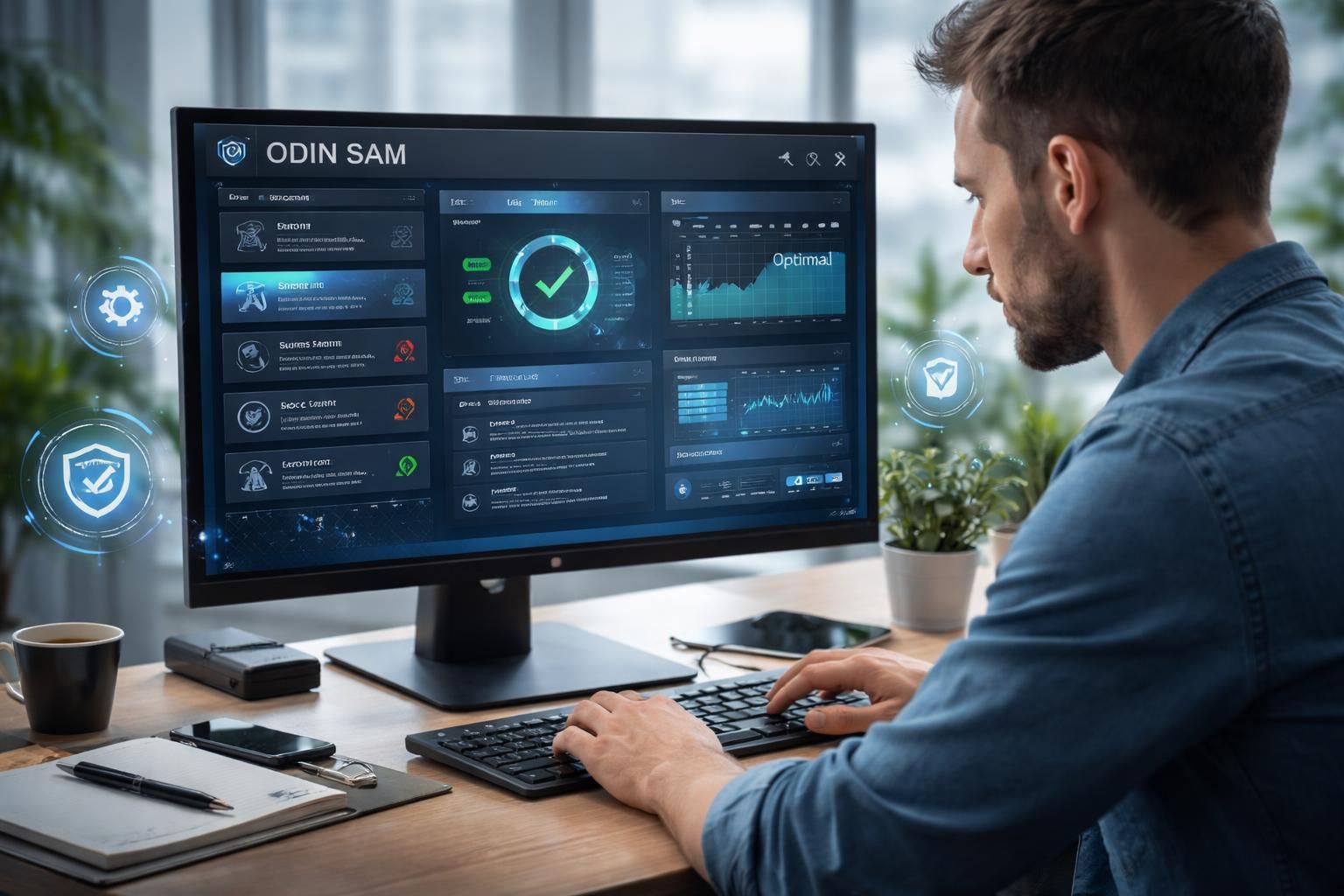
Dans un monde informatique où la performance de votre PC conditionne la productivité, la gestion proactive des problèmes devient primordiale. Les outils de diagnostic offrent une solution essentielle pour identifier et résoudre les pannes avant qu’elles ne compromettent l’utilisation quotidienne. Parmi ces outils, Windows Odin Sam se distingue comme une référence pour la résolution de problèmes, notamment pour les appareils Samsung. Ce logiciel permet non seulement de réaliser des mises à jour, mais aussi d’installer des firmwares, garantissant ainsi un fonctionnement optimal de votre matériel. À travers cet article, découvrez les multiples avantages de cet outil, ainsi que sa contribution à l’optimisation de votre système d’exploitation.
Comprendre Windows Odin Sam : un outil de diagnostic puissant
Windows Odin Sam est devenu un outil incontournable pour les utilisateurs de périphériques Samsung. En tant que logiciel de diagnostic, il permet de gérer et de résoudre des dysfonctionnements liés aux appareils basés sur Android. Son principal avantage réside dans sa capacité à effectuer des mises à jour du micrologiciel, ce qui peut significativement améliorer la performance de l’appareil. La compatibilité exclusive avec les systèmes d’exploitation Windows en fait un choix privilégié pour les utilisateurs de PC.
Un diagnostic approfondi grâce à Odin Sam
L’une des fonctionnalités les plus intéressantes d’Odin Sam est son interface utilisateur, qui permet une navigation intuitive au sein des différentes options de diagnostic. En utilisant cet outil, les utilisateurs peuvent rapidement identifier les problèmes liés au système, qu’ils soient d’ordre matériel ou logiciel. Par ailleurs, les mises à jour de firmware assurent une correction des failles de sécurité, ce qui est crucial pour maintenir la sécurité de l’appareil.
Comment installer et configurer Windows Odin Sam ?
Pour profiter des privilèges qu’offre Windows Odin Sam, il est essentiel de suivre quelques étapes d’installation. Après avoir téléchargé le logiciel, il est nécessaire d’installer les pilotes appropriés pour assurer la reconnaissance de l’appareil Samsung par le PC. Une fois cette étape accomplie, il suffit de connecter le smartphone au PC via un câble USB et de lancer l’application Odin. La configuration s’effectue en quelques clics, facilitant ainsi son utilisation même pour les néophytes.
Utiliser les outils de diagnostic intégrés à Windows
Windows 10 et 11 intègrent de nombreux outils de diagnostic qui permettent d’identifier et de corriger les problèmes au quotidien. En comprenant comment exploiter ces fonctionnalités, les utilisateurs peuvent améliorer la maintenance de leur PC et éviter des problèmes futurs. Les outils tels que l’Observateur d’événements, le Moniteur de fiabilité et l’Analyseur de performances sont des alliés dans la gestion des systèmes.
L’Observateur d’événements : votre journal de bord
L’Observateur d’événements fonctionne comme un registre détaillé des activités parcourues par le PC. Cet outil enregistre tous les événements, des simples notifications aux erreurs critiques, permettant ainsi une analyse fine des problèmes rencontrés. En accédant aux informations enregistrées, les utilisateurs peuvent remonter à l’origine des pannes et ainsi effectuer des diagnostics précis.
Le Moniteur de fiabilité : un état des lieux visuel
Le Moniteur de fiabilité propose une vue d’ensemble des erreurs et des bugs rencontrés sur le système. Chaque événement critique est clairement affiché, offrant un indice de stabilité allant de 1 à 10. Cette fonctionnalité permet aux utilisateurs d’analyser rapidement l’historique de leur système et de détecter les problèmes récurrents.
Évaluer la performance avec l’analyseur de performances
L’Analyseur de performances est un outil conçu pour observer en temps réel l’utilisation des ressources de votre système. Il permet de surveiller des éléments comme le processeur, la mémoire et même les erreurs de transfert via les ports USB. Ce logiciel aide à anticiper les défaillances matérielles avant qu’elles ne deviennent problématiques. La détection proactive des anomalies est essentielle pour garantir la longévité des composants du PC.
Comment utiliser l’Analyseur de performances
Pour engager une analyse, il suffit d’ouvrir le menu Démarrer et de rechercher « performances ». À partir de là, l’utilisateur peut choisir d’ignorer l’utilisation globale et de se concentrer sur des indicateurs précis. Par exemple, il peut vérifier le nombre d’erreurs de transfert pour les périphériques connectés, ce qui donne un aperçu des problèmes potentiels liés à la connectivité.
Astuce pour un diagnostic accru
Il est souvent bénéfique d’ajouter des compteurs spécifiques lors de l’analyse. En surveillant les erreurs de réseau et de transfert, les utilisateurs peuvent recueillir des données significatives sur la santé de leur système. L’anticipation des problèmes matériels est ainsi facilitée, permettant une maintenance préventive efficace.
| Outil de diagnostic | Fonctionnalité | Utilisation |
|---|---|---|
| Observateur d’événements | Enregistrement des événements critiques | Diagnostiquer les plantages et erreurs |
| Moniteur de fiabilité | Évaluation de la stabilité du système | Visualiser les erreurs passées |
| Analyseur de performances | Surveillance en temps réel des ressources | Anticiper les défaillances matérielles |
La résolution des problèmes informatiques au quotidien
La résolution de problèmes est une compétence cruciale pour tous les utilisateurs de PC. Grâce aux outils de diagnostic intégrés, il est possible de résoudre des erreurs sans avoir à faire appel à des professionnels. Cela représente un gain de temps et d’argent. Par ailleurs, maîtriser ces outils renforce la confiance des utilisateurs dans leurs compétences informatiques.
Importance de la maintenance préventive
Une bonne maintenance proactive réduit considérablement le nombre d’incidents. En effectuant un diagnostic régulier avec des outils comme Windows Odin Sam, les utilisateurs peuvent éviter des réparations coûteuses. De plus, en vérifiant systématiquement les performances de votre machine, on limite les risques de pannes soudaines.
Utilisation optimale des outils de réparation intégrés
Windows propose également des options de réparation intégrées accessibles via l’Invite de commandes. Par exemple, la commande SFC /Scannow est un outil utile pour vérifier l’intégrité des fichiers système. Cette méthode permet de corriger rapidement les anomalies sans nécessiter de compétences techniques avancées.
Se familiariser avec les facteurs de performance
Pour maintenir un ordinateur en bon état, il est crucial de comprendre les différents facteurs qui influencent la performance. Plusieurs éléments peuvent affecter les capacités de votre système, et les connaître permet d’adapter son usage. De la gestion des mises à jour de logiciels au contrôle des périphériques connectés, chaque détail compte.
Évaluer l’impact des mises à jour
Les mises à jour de firmware peuvent avoir un impact significatif. Par exemple, souvent, ces mises à jour incluent des correctifs pour des vulnérabilités de sécurité ou des bugs connus. Par conséquent, garder un œil sur les mises à jour recommandées par Windows Odin Sam est capital pour préserver la sécurité de votre appareil.
Analysez les périphériques connectés
Les périphériques externes peuvent également influencer la performance globale de l’ordinateur. Parfois, un ancien disque dur externe peut ralentir une machine, ou un périphérique mal configuré peut interférer avec le système. Une évaluation régulière de ces éléments garantit que tout fonctionne de manière optimale. Il existe aussi des outils dédiés à cette analyse.
| Facteur de performance | Impact potentiel | Solutions suggérées |
|---|---|---|
| Mises à jour de firmware | Améliore la sécurité et la performance | Appliquer régulièrement les mises à jour |
| Périphériques externes | Peut ralentir le système | Évaluer et déconnecter les anciens périphériques |
| État des logiciels | Peut provoquer des erreurs | Mettre à jour et désinstaller les logiciels inutilisés |
Outils de diagnostic supplémentaires pour Windows
En plus des outils déjà évoqués, d’autres solutions de diagnostic existent pour optimiser l’exécution de votre machine. Ces outils peuvent offrir des services additionnels, allant de l’analyse de l’état de la mémoire à la vérification des performances de votre disque dur. Couvrir tous ces aspects est une démarche proactive et stratégique.
Les logiciels tiers : entre aide et complexité
Un certain nombre de logiciels de diagnostic tiers complètent l’offre native du système. Ils peuvent proposer des analyses bien plus approfondies que les outils intégrés à Windows. Cependant, leur utilisation nécessite souvent des compétences techniques plus pointues. Certains de ces outils peuvent même offrir une interface graphique plus conviviale que celle des outils Windows.
Intégration des communiqués de sécurité
Il est également crucial de suivre les communiqués de sécurité émis par Microsoft. Ces publications informent les utilisateurs des vulnérabilités potentielles et des mises à jour nécessaires. Ignorer ces recommandations pourrait coûter cher, tant en termes de sécurité que de performance. Ainsi, faire preuve de diligence est un besoin impérieux.
Destiner votre diagnostic à la réparation de votre PC
Pour conclure, les outils de diagnostic, qu’ils soient intégrés ou externes, constituent des atouts précieux pour la maintenance et la réparation de votre PC. En utilisant ces outils, vous pourrez non seulement résoudre les problèmes lorsqu’ils surviennent, mais aussi prévenir leur apparition future.
Anticiper plutôt que réagir
Adopter une approche proactive facilitate grandement la gestion des incidents techniques. Par exemple, en analysant régulièrement les performances de votre PC grâce aux outils de diagnostic, il est possible d’identifier des problèmes sous-jacents avant qu’ils ne deviennent critiques. Travailler avec des outils comme Windows Odin Sam embellit cette démarche.
Des compétences à développer
Cultiver ses compétences en matière de diagnostic et de maintenance informatique s’avère essentiel dans notre environnement technologique actuel. Ne pas hésiter à explorer les capacités des outils à votre disposition vous permettra de devenir un utilisateur plus avisé, capable de gérer efficacement son matériel. La recherche d’auto-formation à travers des ressources variées pourra également enrichir votre expertise.