
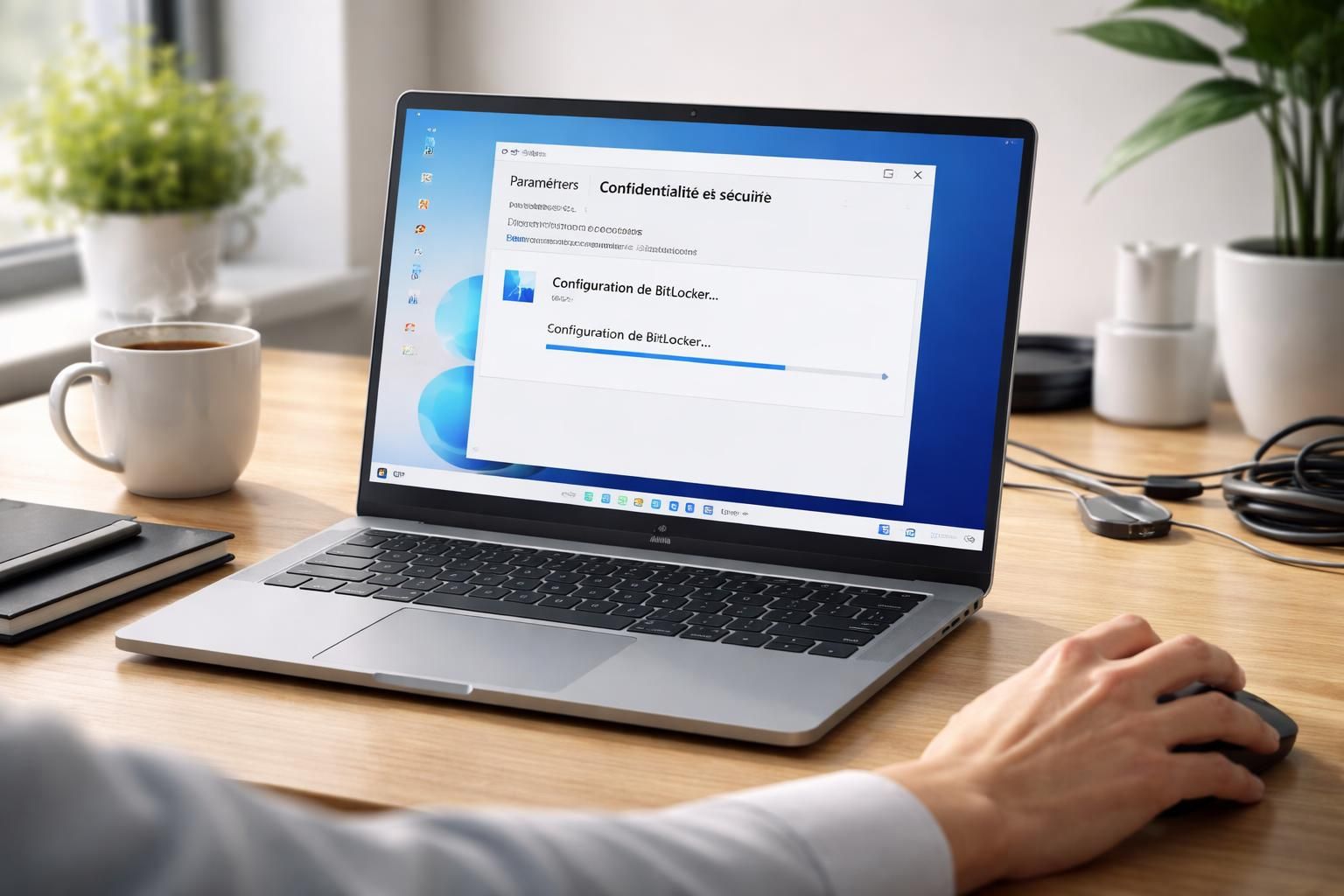
La sécurité des données est devenue un enjeu crucial dans le monde numérique d’aujourd’hui. Avec l’augmentation des cybermenaces et des violations de données, la mise en place de solutions de protection est désormais indispensable. C’est ici qu’intervient BitLocker, un outil de chiffrement intégré à Windows qui permet de protéger vos fichiers en chiffrant l’intégralité de votre disque. Bien que conçu principalement pour les versions Pro, Enterprise et Education de Windows 11, il offre une approche robuste pour sécuriser les informations sensibles sur les ordinateurs personnels et professionnels. À travers cet article, nous aborderons les étapes nécessaires pour l’installation de BitLocker, ainsi que les précautions à prendre pour assurer une sécurité maximale des données.
Les bases du chiffrement avec BitLocker
Le chiffrement avec BitLocker repose sur l’utilisation d’un algorithme cryptographique pour rendre vos données inaccessibles sans autorisation. Son fonctionnement s’appuie sur une puce TPM (Trusted Platform Module), qui sécurise les clés de chiffrement. Dans un contexte de piratage croissant, BitLocker apparaît comme une solution incontournable pour cette protection des données. On note également la possibilité de l’utiliser sur des périphériques amovibles via BitLocker To Go, ce qui renforce la sécurité de vos fichiers lors de leur transport.
L’aspect essentiel à comprendre est que le chiffrement complet du disque empêche l’accès non autorisé aux fichiers si l’appareil est perdu ou volé. En effet, tant que le mot de passe ou la clé de récupération nécessaires au déverrouillage ne sont pas fournis, les données restent illisibles. Pour une mise en œuvre efficace de cette technologie, il est crucial de se familiariser avec les conditions préalables et les étapes d’activation. Voici les éléments que chaque utilisateur doit retenir :
- Activation seulement sur Windows 11 Pro, Enterprise ou Education.
- Importance de la présence d’un module TPM 2.0 et d’un mode UEFI activé.
- Options de sauvegarde et récupération des clés de chiffrement.
Pourquoi utiliser BitLocker ?
Critique pour toute entité ou individu manipulant des données sensibles, BitLocker présente plusieurs avantages. La première force réside dans son approche intégrée : n’étant pas une application tierce, il est moins susceptible d’être affecté par les vulnérabilités logicielles extérieures. De plus, il est directement supporté par Microsoft, ce qui garantit des mises à jour et un développement constants.
En entreprise, son utilisation facilite la conformité avec les réglementations telles que le RGPD, qui demandent la mise en œuvre de mesures de sécurité appropriées pour la protection des données personnelles. Pour les utilisateurs individuels, activer BitLocker peut devenir indispensable pour protéger les informations financières, les documents privés et toute autre donnée sensible sur le PC.
Vérifier la compatibilité avec votre système
Avant d’installer BitLocker, il est essentiel de vérifier la compatibilité de votre système. En fonction de la version de Windows installée, certaines fonctionnalités peuvent être limitées. Ainsi, bien que BitLocker soit une option sur les éditions Pro, Enterprise et Education de Windows 11, il peut ne pas être présent dans la version Home.
La présence d’un module TPM 2.0 est une exigence pour garantir un accès fluide et sécurisé. Ce module stocke les clés de sécurité nécessaires à la déchiffrement des données. Les utilisateurs doivent donc s’assurer que leur BIOS est configuré pour activer la fonction TPM. Un autre point à vérifier est que le mode UEFI est activé, car cela permet l’utilisation de fonctionnalités avancées de démarrage et de sécurité sur les appareils modernes.
Préparer l’activation de BitLocker
Une fois la compatibilité vérifiée, la préparation de l’activation de BitLocker commence. Cela inclut la mise à jour des pilotes de votre système et la sauvegarde des données critiques avant d’entamer tout processus de chiffrement. Il est conseillé de disposer d’un espace disque suffisant sur le volume à chiffrer.
Il est également prudent de faire une sauvegarde de la clé de récupération sur votre compte Microsoft ou sur un support externe sécurisé. En cas de problème durant le processus de chiffrement, cette clé devient cruciale pour récupérer l’accès à vos données.
Procédure d’activation de BitLocker sous Windows 11
Pour lancer l’activation de BitLocker, l’utilisateur doit suivre plusieurs étapes directes. Accéder aux paramètres de Windows, puis sélectionner « Système » et « Stockage » mène à la section « Disques et volumes ». En choisissant le volume à chiffrer, il suffit de cliquer sur « Activer BitLocker » pour commencer le processus.
Une première option apparaît : celle de choisir la méthode de sauvegarde de la clé de récupération. En sauvegardant la clé sur le compte Microsoft, l’utilisateur simplifie d’éventuelles récupérations futures. Il peut aussi choisir d’imprimer la clé ou de l’enregistrer sous forme de fichier sur un autre appareil pour plus de sécurité.
- Accéder aux paramètres: Système > Stockage > Disques et volumes.
- Activer BitLocker: Sélectionner le volume à chiffrer et cliquer sur l’option.
- Sauvegarder la clé: Choix de la méthode de sauvegarde pour la clé de récupération.
Options de chiffrement dans BitLocker
Le choix du type de chiffrement est déterminant pour assurer la sécurité des données. BitLocker propose deux modes principaux : le chiffrement de tout le disque ou seulement de l’espace utilisé. Le premier, bien que prenant plus de temps, garantit une protection des données confidentielles déjà supprimées. Le second mode, plus rapide, n’inclut que les nouvelles données écrites sur le disque.
Lorsque BitLocker est activé sur le disque système, l’utilisateur peut sélectionner le mode de chiffrement adéquat. En cas de partage de l’appareil avec d’autres utilisateurs ou lorsqu’il est nécessaire de garantir la compatibilité avec des versions de Windows plus anciennes, le mode compatible est recommandé.
| Option | Usage recommandé | Remarques |
|---|---|---|
| Chiffrer tout le disque | Meilleure sécurité | Durée plus longue, mais protection complète |
| Ne chiffrer que l’espace utilisé | Installation rapide | Chiffrement en arrière-plan, pour un usage courant |
| Mode compatible | Interopérabilité | À utiliser pour partage avec d’anciens systèmes |
Gérer la clé de récupération et tester l’activation
Après l’activation, une gestion efficace de la clé de récupération s’avère indispensable. Un enregistrement sécurisé sur votre compte Microsoft ou un stockage externe chiffré, comme une clé USB, est crucial. En cas d’impossibilité d’accès à votre PC, cette clé assure une sauvegarde précieuse pour récupérer vos fichiers.
Il est fortement conseillé de tester l’activation de BitLocker en redémarrant l’ordinateur. Ce test vérifie si l’accès est effectif et sécurise la méthode d’activation. En cas de problème, il est vital de disposer de la clé de récupération, d’où l’importance de ce point de gestion.
Utiliser BitLocker To Go pour vos périphériques amovibles
La sécurité ne s’arrête pas aux disques internes, BitLocker To Go vous permet aussi de sécuriser vos périphériques amovibles, tels que les clés USB et disques durs externes. Dans le même principe que le chiffrement classique, vous pouvez choisir un mot de passe ou une clé USB comme méthode de déverrouillage. Cette mesure protège vos données en déplacement et réduit les risques d’accès non désirés.
Pour activer BitLocker To Go, sélectionnez le lecteur amovible via les paramètres de stockage et optez pour l’activation de BitLocker. Tout comme pour les volumes internes, la sauvegarde de la clé de récupération est obligatoire, afin de minimiser le risque de perte d’accès en cas de défaillance du système. Il est recommandé d’opter pour le mode compatible pour garantir la lisibilité sur d’autres appareils.
- Accéder aux disques et volumes: Sélectionner le lecteur amovible.
- Activer BitLocker: Choisir méthode de déverrouillage (mot de passe ou clé USB).
- Sauvegarder la clé: Enregistrer dans un fichier sécurisé.
Meilleures pratiques et conseils
Finalement, pour maximiser l’efficacité de BitLocker, plusieurs bonnes pratiques doivent être suivies. Par exemple, il est crucial de former le personnel sur la gestion des clés de récupération et leur importance. En entreprise, des politiques claires sur l’utilisation du chiffrement et des sauvegardes peuvent éviter des pertes de données catastrophiques.
La mise en place d’un système de gestion centralisée des clés permettra également aux administrateurs de récupérer facilement les clés nécessaires sans compromettre la sécurité des utilisateurs.
Voici quelques conseils à retenir :
- Former les utilisateurs à la gestion des clés et au processus de récupération.
- Documenter les procédures d’accès et de récupération pour une efficacité rapide.
- Avoir un inventaire des appareils chiffrés pour vérifier la conformité.