
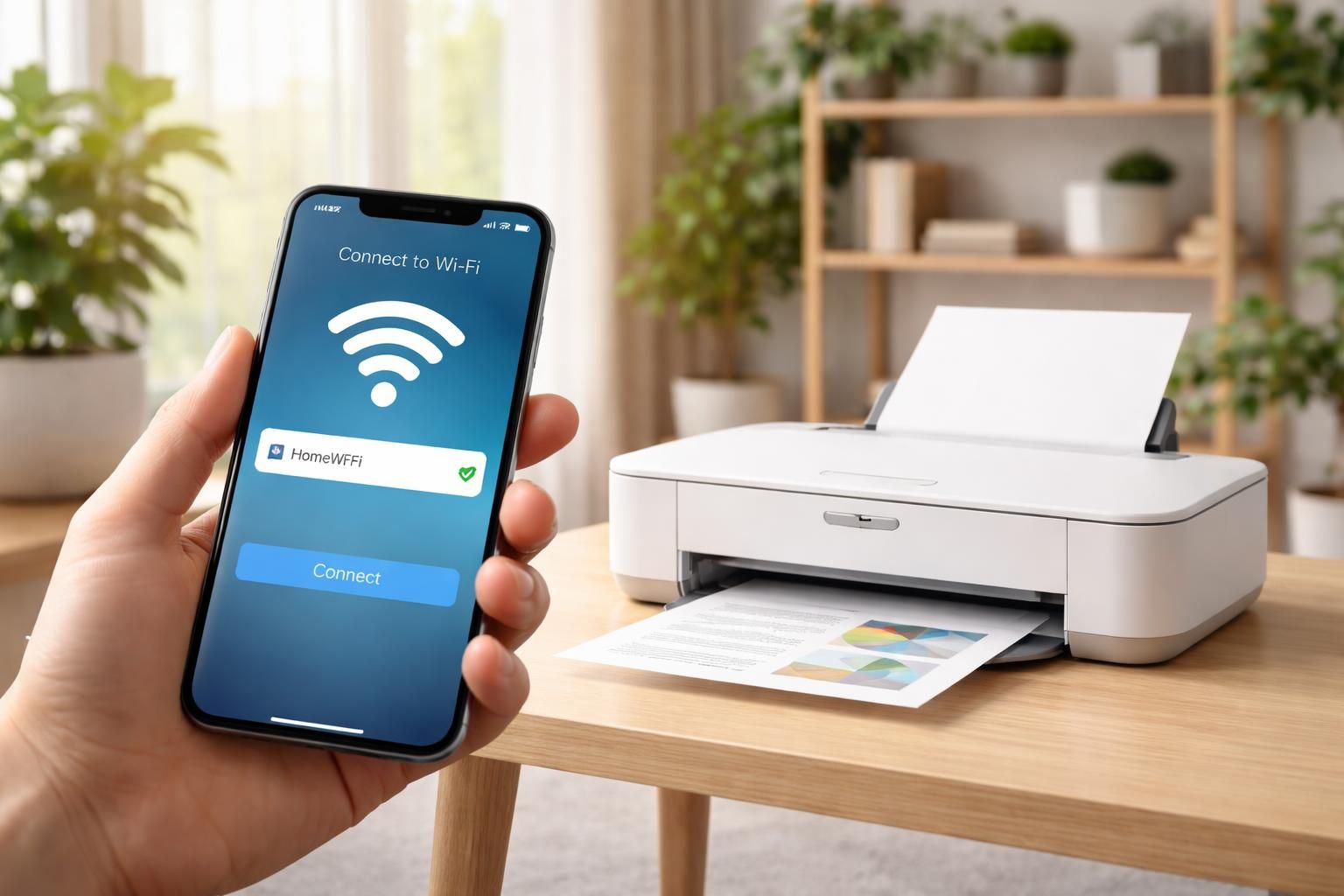
De nos jours, la connexion sans fil est devenue essentielle pour l’imprimante et les appareils mobiles. Les enjeux d’une impression mobile simplifiée sont nombreux, que ce soit pour un usage personnel ou professionnel. Une grande variété d’imprimantes modernes proposent des fonctionnalités de connexion Wi-Fi, permettant une utilisation fluide depuis un smartphone ou une tablette. Ce guide, conçu pour les utilisateurs qui recherchent des informations claires et pratiques, présente les étapes pour connecter efficacement votre imprimante à votre téléphone via le réseau sans fil. En suivant ce guide, il sera possible d’imprimer facilement des documents, des photos et d’autres fichiers sans passer par un ordinateur, tout en optimisant le processus de configuration et d’utilisation. Explorer les différentes méthodes de connexion, choisir la bonne imprimante et résoudre les problèmes potentiels sont quelques-uns des thèmes abordés dans cet article.
Les étapes préliminaires pour choisir la bonne imprimante
Avant de plonger dans le processus de connexion, il est primordial de bien sélectionner le modèle d’imprimante. Actuellement, un choix judicieux repose sur plusieurs critères, notamment la compatibilité avec le Wi-Fi. Pour cela, privilégier les modèles récents qui intègrent cette technologie est une nécessité. Un grand nombre de marques, telles que HP, Epson et Canon, ont développé des imprimantes capables de se connecter facilement à un réseau sans fil.
Vérifiez les fonctionnalités de votre imprimante en consultant ses spécifications techniques. Il est souhaitable qu’elle dispose d’une application dédiée. Ces applications, comme HP Smart ou Epson iPrint, facilitent la configuration et l’impression depuis un appareil mobile. Ces outils permettent, entre autres, de gérer les paramètres de l’imprimante, d’effectuer un diagnostic et de recevoir des mises à jour de firmware.
Le raccordement réseau constitue également une étape essentielle. Assurez-vous que votre imprimante soit connectée au même réseau sans fil que votre téléphone. Cela garantit une communication fluide entre les deux appareils lors de l’impression. Parfois, les imprimantes nécessitent un code PIN ou une validation d’utilisateur avant d’établir la connexion, à vérifier selon les modèles.
Comment connecter votre imprimante à votre téléphone via Wi-Fi
L’utilisation de la connexion Wi-Fi demeure l’une des méthodes les plus plébiscitées pour imprimer sans fil. Voici un guide pas à pas pour y parvenir. L’étape initiale consiste à vous assurer que votre smartphone et votre imprimante sont bien sur le même réseau Wi-Fi.
Commencez par installer l’application liée à votre imprimante. Pour une imprimante HP, téléchargez l’application HP Smart, pour Epson, optez pour Epson iPrint, et ainsi de suite. Une fois l’application installée, ouvrez-la et procédez à la sélection de votre imprimante. Cela peut nécessiter d’entrer manuellement le nom ou l’adresse IP de l’appareil dans certains cas.
Une fois l’imprimante sélectionnée, suivez les instructions affichées à l’écran pour l’ajouter à l’application. Cela inclut souvent la configuration des paramètres d’impression, tels que le format de papier et la qualité souhaitée. Une fois que tout est en place, choisissez le contenu à imprimer. Généralement, vous pourrez sélectionner des fichiers directement depuis la galerie d’images de votre appareil, ou utiliser des applications comme Google Docs pour accéder à des documents.
Impression depuis un téléphone Android : étapes et conseils
Pour les utilisateurs de téléphones Android, l’impression sans fil nécessite quelques étapes spécifiques. Auparavant, Google proposait un service appelé « Google Cloud Print », qui est désormais obsolète. Cependant, d’autres solutions ont émergé, notamment les applications spécifiques des fabricants d’imprimantes.
Commencez par télécharger l’application d’impression adéquate. Certaines des fonctionnalités clés offertes par ces applications incluent la possibilité de scanner des documents, de visualiser l’état de l’imprimante et même de conserver un historique des impressions. Une fois l’application installée, ouvrez le document ou la photo à imprimer.
Pour lancer l’impression, accédez au menu de l’application qui est généralement représenté par trois points verticaux. Vous y trouverez l’option « Imprimer ». Sélectionnez ensuite votre imprimante à partir de la liste proposée et configurez les paramètres selon vos préférences, tels que le format et le nombre d’exemplaires.
Alternatives : Imprimer via Bluetooth et ses avantages
Outre le Wi-Fi, le Bluetooth représente une alternative pratique pour l’impression sans fil. Ce mode de connexion est particulièrement utile si l’utilisateur ne souhaite pas dépendre d’un réseau Wi-Fi. Cependant, il est important de vérifier que votre téléphone et votre imprimante supportent cette fonctionnalité.
Pour connecter votre appareil via Bluetooth, commencez par activer la fonction sur votre smartphone et votre imprimante. Ensuite, dans le menu des paramètres Bluetooth de votre téléphone, recherchez l’imprimante afin d’établir la connexion.
Une fois appairés, il est recommandé d’utiliser une application d’impression pour envoyer des fichiers à l’imprimante. Gardez à l’esprit que la portée du Bluetooth est limitée, il sera donc judicieux de rapprocher les appareils pour assurer une connexion stable. Cette méthode est particulièrement utile dans des situations où le réseau Wi-Fi n’est pas disponible.
Résoudre les problèmes courants lors de la connexion
Malgré les améliorations significatives dans les technologies d’impression, divers problèmes peuvent surgir lors de la connexion d’une imprimante à un téléphone. Identifiez les symptômes pour résoudre les pannes de manière efficace. Par exemple, si votre imprimante ne répond pas, commencez par vérifier la connexion au réseau sans fil.
Il est utile de redémarrer à la fois l’imprimante et le routeur pour réinitialiser la connexion. Parfois, une mise à jour du firmware est requise pour que l’imprimante fonctionne correctement avec le réseau. Vous pouvez vérifier ces mises à jour via l’application dédiée ou le site Web du fabricant.
Évaluez également la configuration des paramètres d’imprimante dans l’application. En effet, plusieurs éléments, tels que la taille du papier et la qualité d’impression, peuvent interférer avec le bon fonctionnement. Un autre problème fréquent est la sélection incorrecte de l’imprimante : assurez-vous qu’elle est bien sélectionnée dans l’application avant d’imprimer.
Les meilleures imprimantes pour l’impression mobile en 2026
Pour une expérience d’impression optimale, choisir le bon modèle d’imprimante est crucial. En 2026, plusieurs modèles se distinguent sur le marché par leurs performances et leurs fonctionnalités. Ces imprimantes doivent non seulement être compatibles avec le Wi-Fi, mais aussi proposer une application conviviale pour faciliter l’impression depuis un téléphone.
Voici une sélection de modèles recommandés pour leur efficacité :
| Marque | Modèle | Fonctionnalités |
|---|---|---|
| HP | HP Envy 6055 | Impression mobile, Wi-Fi Direct, application HP Smart |
| Epson | Epson EcoTank ET-2720 | Impression sans fil, faible coût par page, application Epson iPrint |
| Canon | Canon PIXMA TS8320 | Impression aérienne, Wi-Fi, intégration avec Google Assistant |
Les enjeux de la sécurité dans l’impression sans fil
La connectivité sans fil soulève des préoccupations en matière de sécurité des données. En effet, tout appareil relié à un réseau sans fil est susceptible d’être exposé à des cyberattaques. Il est donc crucial de tenir compte de certaines pratiques pour sécuriser votre imprimante.
Pour commencer, configurez votre réseau Wi-Fi avec un mot de passe complexe. Évitez les mots de passe simples qui pourraient être facilement compromis. Pensez également à activer le cryptage WPA3, qui est plus sécuritaire que ses prédécesseurs.
Un autre aspect important consiste à maintenir à jour le firmware de votre imprimante et de votre routeur. Les mises à jour contiennent souvent des correctifs de sécurité qui protègent contre les nouvelles vulnérabilités. En cas de doutes, des experts en sécurité recommandent d’installer un logiciel antivirus sur les appareils qui accèdent à votre réseau, ce qui contribue à diminuer les risques d’attaques.